


アップデート
e心伝心システムを最新バージョンへアップデートするための画面です。
現在ご利用中のバージョン・最新のバージョン・前回アップデート日時を確認し、新しいバージョンがある場合はこちらの画面からアップデートを実行できます。
※一度アップデートを実行すると、アップデート前のバージョンには戻せませんのでご注意ください。
※アップデートの内容(バージョンごとの変更履歴)は、e心伝心サイトの更新履歴ページにてご確認いただけます。
現在ご利用中のバージョン・最新のバージョン・前回アップデート日時を確認し、新しいバージョンがある場合はこちらの画面からアップデートを実行できます。
※一度アップデートを実行すると、アップデート前のバージョンには戻せませんのでご注意ください。
※アップデートの内容(バージョンごとの変更履歴)は、e心伝心サイトの更新履歴ページにてご確認いただけます。
1.バージョン情報の確認
現在ご利用中のバージョン情報と、ご利用可能な最新バージョンを確認します。
新しいバージョンがある場合は、画面上部に「最新のバージョンへアップデートできます。」と表示され、アップデート実行ボタンが表示されます。
下記は最新バージョンを利用中の画面です。
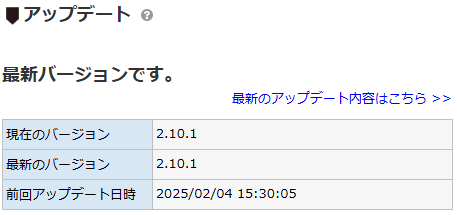
| 現在のバージョン | 現在ご利用中のバージョンナンバーが表示されます。 ※サポート窓口へお問い合わせの際は、本項目のバージョンナンバーをお伝えいただくと、状況把握がスムーズです。 |
|---|---|
| 最新のバージョン | ご利用いただける最新のバージョンナンバーが表示されます。 ※「現在のバージョン」と異なる場合、新しいバージョンが利用可能であることを示します。 |
| 前回アップデート日時 | 前回アップデートを実施した日時が表示されます。 ※過去にアップデートを行っていない場合は、本項目が空欄になることがあります。 |
| アップデート内容はこちら | 各バージョンで追加・変更された機能の詳細は、本リンクからe心伝心サイトの更新履歴ページで確認できます。 アップデートを実行する前に、必ず内容をご確認いただくことをおすすめします。 大きな機能変更や仕様変更が含まれているバージョンの場合、業務への影響を事前に把握できるよう、運用担当者・現場担当者にも更新内容を共有してからアップデートを実行することをおすすめします。
|
2.アップデートの実行
新しいバージョンが利用可能な場合に、画面からアップデートを実行します。
ボタンを押すと、最新のバージョンへ自動的にバージョンアップ処理が行われます。
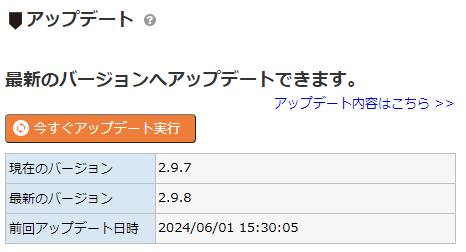
| 今すぐアップデート実行 | このボタンをクリックすると、現在のバージョンから最新のバージョンへアップデート処理が開始されます。 ※新しいバージョンがある場合のみ表示されます。最新バージョンをご利用中の場合は表示されません。 ※クリックすると「元のバージョンに戻すことができませんがよろしいでしょうか?」と確認メッセージが表示されます。問題なければ「OK」を選択してください。 ※アップデート実行中は「更新処理中です。しばらく、お待ちください。」と表示され、ほかの操作はできません。 ※処理完了までブラウザを閉じたり、ページを更新したりしないでください。 一度アップデートを実行すると、アップデート前のバージョンに戻すことはできません。
業務時間外や業務影響の少ない時間帯に実行することをおすすめします。 また、アップデートは中間バージョンを順番に適用していくため、複数バージョン分のアップデートには時間がかかる場合があります。 業務利用中にアップデートを実行すると、他のオペレータの作業に影響が出る可能性があります。
事前に全オペレータへ周知のうえ、ログアウトしてもらってから実行することをおすすめします。 |
|---|---|
| 他のオペレータが アップデート実行中 |
すでに別のオペレータがアップデート処理を実行中の場合、画面に「他のオペレータがアップデートを実行中です。」と表示され、「今すぐアップデート実行」ボタンは表示されません。 ※同時に複数オペレータがアップデートを実行することを防ぐための表示です。 ※他のオペレータの処理が完了するまでお待ちください。 |
| 最新バージョン 利用中の表示 |
現在のバージョンが最新の場合、画面に「最新バージョンです。」と表示され、「今すぐアップデート実行」ボタンは表示されません。 ※この状態では、アップデート操作は不要です。 |
3.アップデート結果の確認
アップデート処理が完了すると、画面上部に処理結果のメッセージが表示されます。
処理結果は、画面下部のログ表示欄でも確認できます。
| 処理結果メッセージ | アップデート処理の最終結果が画面に表示されます。 「バージョンアップ処理に成功しました。」:最新バージョンへの更新が正常に完了した場合に表示されます。 「バージョンアップ処理に失敗しました。」:更新処理の途中でエラーが発生した場合に表示されます。 処理に失敗した場合は、画面下部のログ表示欄に詳細メッセージが出力されます。
メッセージを保管のうえ、サポート窓口までご連絡ください。 |
|---|---|
| 処理ログ | アップデート処理中に発生したメッセージやエラー内容が、画面下部のログ表示欄に出力されます。 ※失敗時の原因調査や、適用されたバージョン情報の確認に利用します。 ※サポート窓口へ問い合わせる際は、本ログの内容も併せてお知らせいただくと、原因特定がスムーズになります。 |
