


お知らせ
管理者からスタッフへ個別に配信された連絡事項を、スタッフマイページで確認・回答するための機能です。
管理者は「手配・実績登録」「スタッフスケジュール」「日報管理」などの画面から、対象スタッフを選択して通知ボタンでお知らせを配信できます。
スタッフはマイページのメニュー画面から一覧と詳細を確認でき、回答が必要なお知らせには、その場で返信することもできます。
管理者は「手配・実績登録」「スタッフスケジュール」「日報管理」などの画面から、対象スタッフを選択して通知ボタンでお知らせを配信できます。
スタッフはマイページのメニュー画面から一覧と詳細を確認でき、回答が必要なお知らせには、その場で返信することもできます。
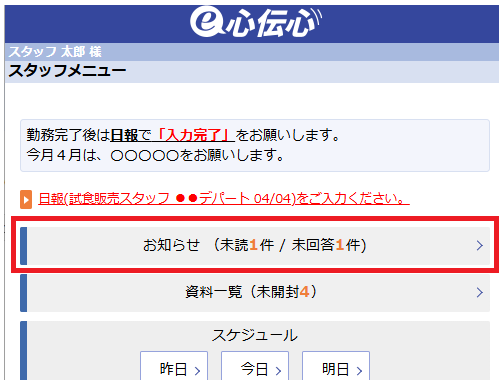
1.お知らせ一覧
マイページのTOPメニューから「お知らせ」のリンクをタップすると、自分宛に配信されたお知らせの一覧が表示されます。
新しいお知らせほど上に表示されます。タイトルをタップすると、お知らせの詳細画面に遷移します。
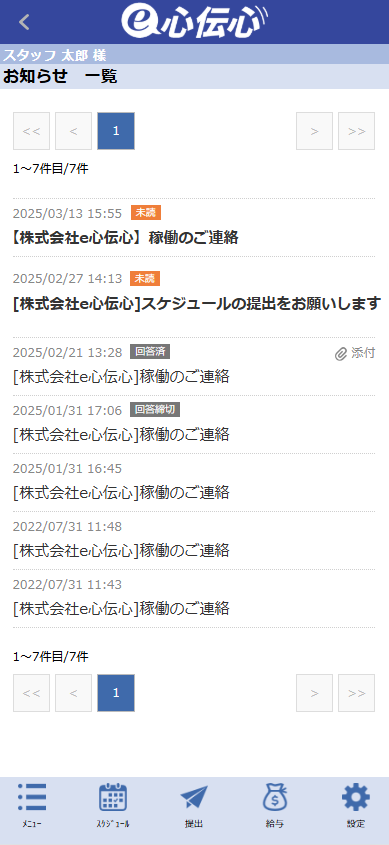
| 日時 | お知らせが配信された日時が表示されます。 |
|---|---|
| タイトル | お知らせのタイトルが表示されます。タップすると、お知らせ詳細画面に遷移し、本文を確認できます。 |
| 未読/既読 | まだ詳細を開いて確認していないお知らせには、「未読」のラベルが表示されます。 詳細画面で内容を確認すると、自動的に既読扱いになり、「未読」のラベルが消えます。 |
| 回答状況 |
回答が必要なお知らせには、回答状況がラベルで表示されます。 未回答:まだ回答が登録されていない状態です。 |
| 添付 | ファイルが添付されているお知らせには、「添付」のラベルが表示されます。 |
| ページ送り | 件数が多い場合は、ページ送りボタンで前後のページに移動できます。 << 最初のページ、< 前のページ、> 次のページ、>> 最後のページ に移動できます。 中央の数字をタップすると、その番号のページへ直接移動できます。 |
未回答のお知らせは、一覧画面でも目立つ表示になります。回答期限を過ぎてしまわないよう、ログイン時に未回答のお知らせがあれば、優先して確認・回答することをおすすめします。
2.お知らせ詳細
一覧でタイトルをタップすると、お知らせの詳細画面が表示されます。
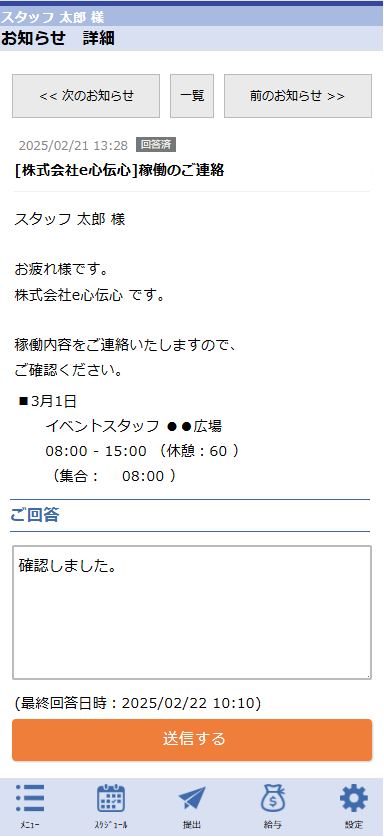
配信日時・タイトル・本文・添付ファイル・回答欄を確認できます。
| 日時 | お知らせが配信された日時が表示されます。 |
|---|---|
| 回答状況ラベル | 回答が必要なお知らせの場合、画面上部に「未回答」「回答済」「回答締切」のいずれかのラベルが表示されます。 |
| タイトル | お知らせのタイトルが表示されます。 |
| 本文 | お知らせの本文が表示されます。改行はそのまま反映されます。 |
| ご回答 | 回答設定をしている場合、回答を記載し [送信する] ボタンをタップします。 ※ 記載後は、回答日時が表示されます。 |
| 次のお知らせ/前のお知らせ/一覧 | 画面上下のページ送りボタンで、前後のお知らせに移動したり、お知らせ一覧画面に戻ったりできます。 |
3.添付ファイル
お知らせに添付されたファイルがある場合、本文の下に「添付ファイル」が一覧で表示されます。
ファイル名をタップすると、ファイルを開いて内容を確認できます。
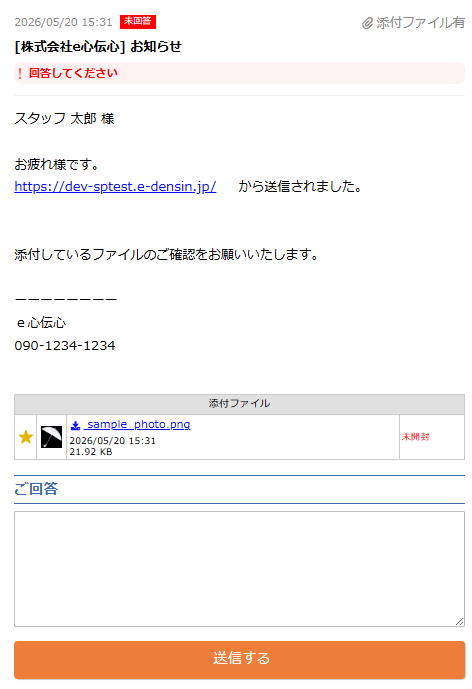
| サムネイル | 画像ファイルの場合は、内容の縮小イメージ(サムネイル)が表示されます。 |
|---|---|
| ファイル名 | 添付ファイルの名前です。タップするとファイルを開いて確認できます。 ファイルの更新日時とサイズも併せて表示されます。 |
| お気に入り | 左端の★マークをタップすると、ファイルをお気に入りに登録できます。よく見るファイルを目立たせておきたい場合に使用します。 |
| 未開封/開封 |
添付ファイルの開封状況が表示されます。 未開封:まだファイルを開いていない状態です。 |
4.回答が必要なお知らせ
お知らせに回答設定がされている場合、本文の下に「ご回答」欄が表示されます。
回答欄に内容を入力し、[送信する] ボタンで送信してください。
| 回答期限 | 回答期限が設定されているお知らせには、本文の上部に「○月○日 ○時までに回答してください」と表示されます。 期限が設定されていないお知らせには、「回答してください」とだけ表示されます。 |
|---|---|
| ご回答欄 | 回答の内容を入力します。 例)「了解しました」「○月○日は出勤可能です」「△△の件、対応します」など、求められた内容を簡潔に入力してください。 |
| 送信する | 入力した回答を送信します。送信後、回答日時が自動で記録されます。 ※ 回答期限を過ぎた場合や、回答が一度きりに設定されている場合の入力後は、回答欄が入力不可になり送信ボタンは表示されません。 |
| 最終回答日時 | 回答済の場合、最後に回答した日時が表示されます。 |
回答期限が設定されているお知らせは、期限を過ぎると回答できなくなります。
「未回答」のラベルがついているお知らせは、お早めに回答してください。
「未回答」のラベルがついているお知らせは、お早めに回答してください。
5.お知らせ配信方法(管理者操作)
管理者がスタッフへお知らせを配信する手順です。
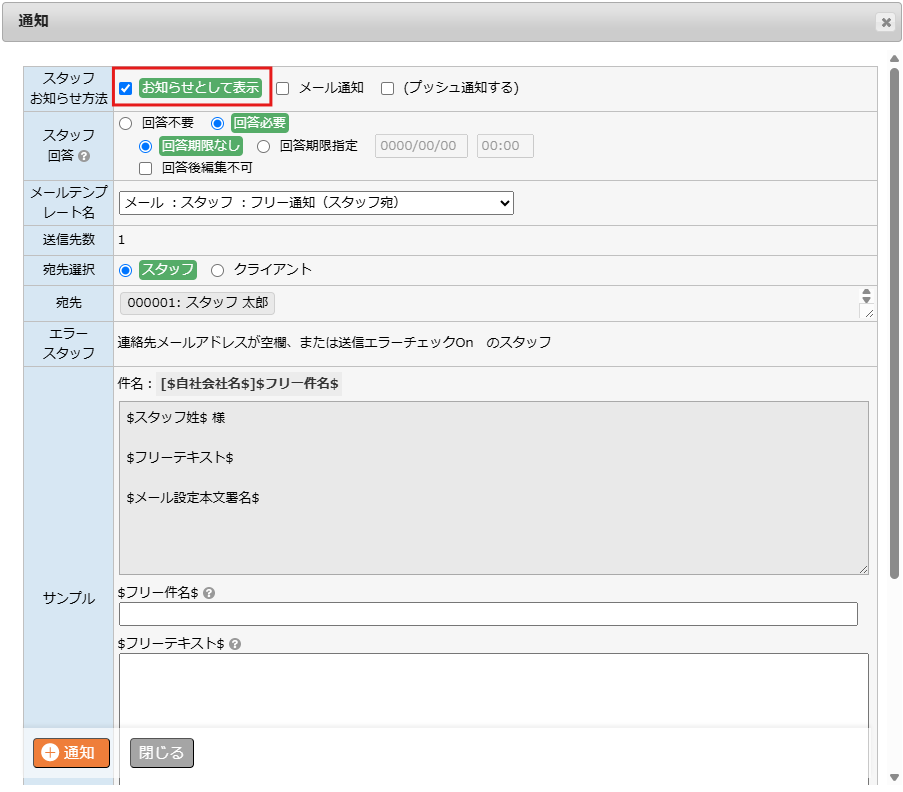
| ステップ① 配信元の画面を開く |
管理画面の「手配・実績登録」「スタッフスケジュール」「日報管理」のいずれかを開き、お知らせを配信したいスタッフを選択します。 スタッフを選択した状態で 通知 をクリックすると、お知らせ配信ダイアログが開きます。 |
|---|---|
| ステップ② 通知方法を選択 |
ダイアログ内で「お知らせとして表示」にチェックを入れると、スタッフマイページの「お知らせ」に表示されます。 「メール通知」にもチェックを入れると、メールでも同時に通知されます。 |
| ステップ③ 件名・本文・回答設定を入力 |
件名と本文を入力し、必要に応じて回答要求や回答期限の設定、ファイル添付を行って送信します。 回答要求を設定すると、スタッフ側の詳細画面に「ご回答」欄が表示されます。 |
お知らせを「メール通知」と併用すると、メールでスタッフの気づきを促しつつ、本文や添付ファイルをマイページ上で確認してもらうことができます。
重要な連絡や、後から見返してほしい資料を渡したいときに便利です。
重要な連絡や、後から見返してほしい資料を渡したいときに便利です。
