伝票登録
伝票の種類に応じてExcel形式でダウンロードでき、取引先への提出書類として活用できます。
1.伝票の基本設定
伝票の種類・番号・ステータスなど、伝票全体に関わる基本情報を設定します。
「伝票種類」の選択によって、表示される入力項目が切り替わります。
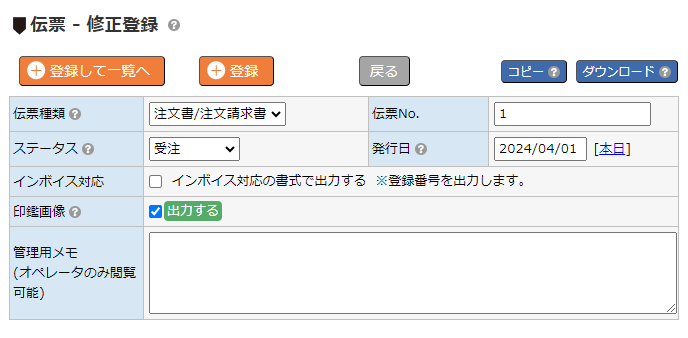
コピー と ダウンロード は修正登録画面に表示されます。
| コピー | 入力されている内容をコピーして、伝票新規登録画面を表示します。 ※「見積書の内容を元に、請求内訳書を作成する」等の場合に利用できます。 |
|---|---|
| ダウンロード | 登録されている内容で伝票をダウンロードします。 ※内容を変更した場合は、登録後にダウンロードしてください。 帳票の書式は「伝票種類」によって異なります。 |
| 伝票種類 |
作成する伝票の種類を選択します。 見積書:見積金額をクライアントに提示する際に使います。 |
|---|---|
| 伝票No. | 伝票番号です。 新規登録時は自動採番されます。 修正登録時は番号を手動で変更できます。 ※ 手動変更時に他の伝票番号との重複チェックは行われません。独自に運用する場合は番号が重複しないようご注意ください。 |
| ステータス | 伝票の現在の状態を設定します。 「作成中」「送付済み」など運用に合わせた状態を管理でき、伝票一覧画面でステータスによる絞り込み検索が可能です。 ステータスの選択肢は、コード名称マスタ画面で、コード区分「伝票ステータス」を選択すると編集できます。 |
| 発行日 | 伝票に記載する発行日を入力します。 オーダーを選択すると、そのオーダーの稼働初月の1日が自動的にセットされます。 取引先を選択した際、発行日が入力済みであれば支払予定日も自動計算されます。 例)2025年10月10日に発行する場合は「2025/10/10」と入力します。 |
| インボイス対応 | インボイス対応の書式(登録番号付き)でExcel出力する場合にチェックを入れます。 ※ この項目は「システム設定-システム設定」-「自社情報:インボイス登録番号」でインボイス対応が有効な場合のみ表示されます。 |
| 印鑑画像 | 伝票の出力時に自社の印鑑画像を印刷する場合にチェックを入れます。 印鑑画像はシステム設定「自社情報」の「印鑑画像」にあらかじめ登録しておく必要があります。 |
| 管理用メモ (オペレータのみ閲覧可能) |
管理者側(オペレータ)のみが閲覧できるメモを入力します。 スタッフや取引先には表示されません。 例)「○○様と電話確認済み」など社内共有用のメモとして活用できます。 |
2.オーダー・取引先情報
伝票に紐づけるオーダーと、送付先となる取引先の情報を入力します。
オーダーまたは取引先を選択すると、関連する情報が自動的にセットされます。
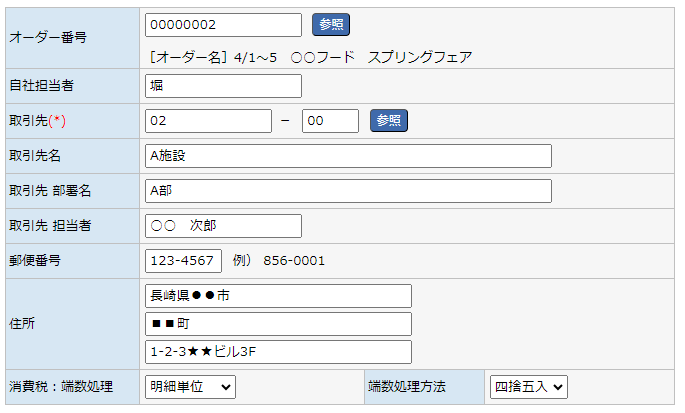
| オーダー番号 | 伝票に紐づけるオーダーの番号を入力するか、参照からダイアログで選択します。 オーダーを選択すると、オーダー名・自社担当者・発行日・実施期間・実施日時・件名・実施場所・取引先コードが自動的にセットされます。 オーダーと取引先のクライアントが異なる場合は警告メッセージが表示されます。 |
|---|---|
| 自社担当者 | 自社の営業担当者名を入力します。 オーダーを選択すると自動的にセットされます。 |
| 取引先(*) | 伝票の送付先となる取引先の親番号と枝番号を入力するか、参照からダイアログで選択します。 取引先を選択すると、取引先名・担当者・郵便番号・住所・端数処理設定・支払条件が自動的にセットされます。 オーダーに紐づくクライアントと異なる取引先を選択した場合は警告メッセージが表示されます。 |
| 取引先名 | 伝票に記載する取引先の名称を入力します。 取引先コードを選択すると自動的にセットされます。手動で修正することも可能です。 |
| 取引先 部署名 | 伝票に記載する取引先の部署名を入力します。 取引先コードを選択すると、取引先マスタの部署名が自動セットされます(「システム設定-共通設定:伝票管理設定」の「取引先の部署名を取得する」が有効な場合)。 |
| 取引先 担当者 | 伝票に記載する取引先担当者の名前を入力します。 取引先コードを選択すると自動的にセットされます。手動で修正することも可能です。 |
| 郵便番号 | 伝票に記載する取引先の郵便番号を入力します。 例)856-0001 取引先コードを選択すると自動的にセットされます。 |
| 住所 | 伝票に記載する取引先の住所を入力します。 取引先コードを選択すると取引先マスタの住所が自動的にセットされます。 |
| 消費税:端数処理 | 「請求書単位・明細単位」のいずれかの消費税の端数処理単位を選択します。 ※オーダー番号を入力(選択)後、オーダーに登録されている取引先の「端数処理単位」が自動で入力されます。 「伝票管理」機能を利用する場合のみ: 取引先マスタ「請求先情報」タブの「端数処理単位」を「請求書単位」に変更してください。
※伝票登録画面で「端数処理単位」を個別に選択する事も可能ですが、毎回選択せずに、取引先マスタで設定しておく事をおすすめします。 |
| 端数処理方法 |
消費税の端数処理方法を設定します。 切り捨て:小数点以下を切り捨てます。 取引先コードを選択すると、取引先マスタの請求設定の値が自動セットされます。 |
3.伝票内容
伝票に記載する本文情報を入力します。
「伝票種類」の選択により、一部の項目は非表示になります。
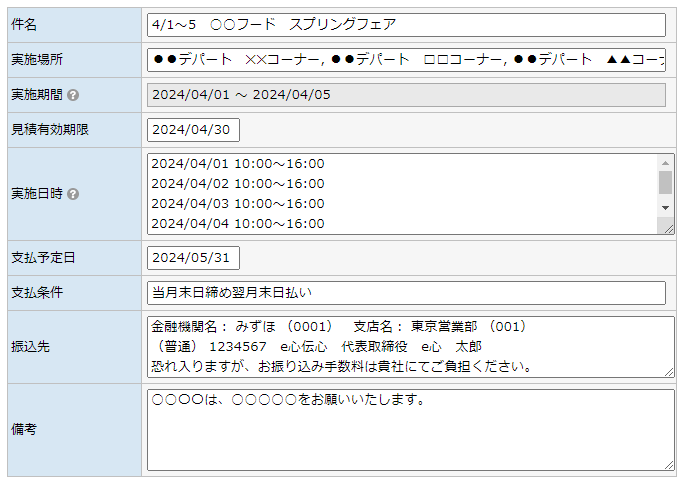
| 件名 | 伝票に記載する件名を入力します。 オーダーを選択すると、オーダー名が自動的にセットされます。 |
|---|---|
| 実施場所 | 伝票に記載する実施場所を入力します。 オーダーを選択すると、オーダーに登録されている場所情報が自動的にセットされます。 |
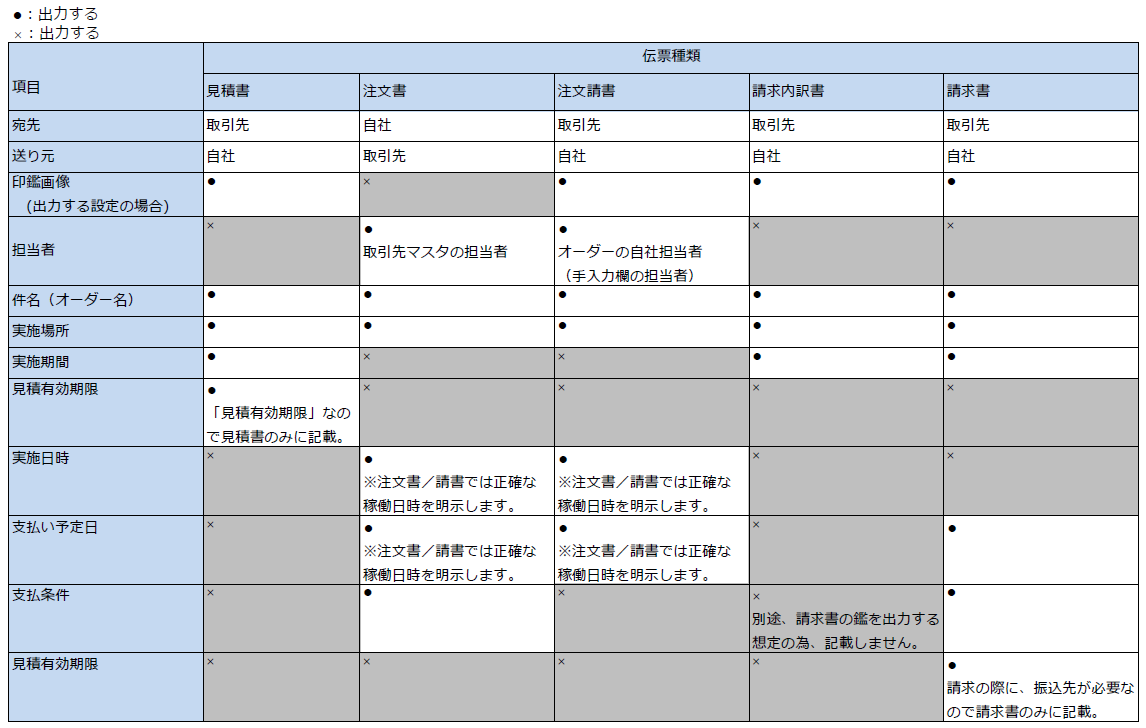
| 実施期間 | 伝票に記載する実施期間を入力します。 オーダーを選択すると、「手配・実績登録」画面の内容から計算された実施開始日〜終了日が自動的にセットされます。 ※ 伝票種類が「注文書/注文請書」の場合は表示されません。 |
| 見積有効期限 | 見積書の有効期限を入力します。 ※ 伝票種類が「見積書」の場合に使用します。 「請求内訳書」「請求書」「注文書/注文請書」では表示されません。 |
| 実施日時 | 伝票に記載する実施日時のリストを入力します。 オーダーを選択すると、「手配・実績登録」画面の内容から計算されたスケジュールパターン一覧が自動的にセットされます。 ※ 伝票種類が「注文書/注文請書」の場合に使用します。 「見積書」「請求内訳書」「請求書」では表示されません。 |
| 支払予定日 | 伝票に記載する入金予定日を入力します。 取引先コードを選択すると、発行日と取引先マスタの入金日設定から自動計算されます。 ※ 伝票種類が「見積書」「請求内訳書」の場合は表示されません。 締日または、支払サイトに29日以降を指定した場合は、月末と判断されます。 「30日」で登録している場合、月末と判断されるため「31日」が入力されます。
|
| 支払条件 | 伝票に記載する支払条件の文言を入力します。 取引先コードを選択すると、取引先マスタの請求サイト・支払サイトの設定から自動生成されます。 例)「当月末日締め翌月末日払い」など ※ 伝票種類が「見積書」「請求内訳書」の場合は表示されません。 締日または支払サイトに29日以降を指定した場合は月末と判断され、文言に「末日」が使われます。 当月30日締め翌月30日払いの場合、月末と判断されるため「当月末日締め翌月末日払い」が入力されます。
|
| 振込先 | 伝票に記載する振込先の銀行口座情報を入力します。 伝票種類を「請求書」に切り替えた際、振込先が空欄の場合はシステム設定「自社情報」に登録された銀行口座情報が自動的にセットされます。 必要に応じて手動で修正してください。 ※ 伝票種類が「見積書」「請求内訳書」の場合は表示されません。 振込先の添え文は、「システム設定 - システム設定」-「請求設定:請求書設定」の「請求書の添え文:■振込先枠下」で修正できます。
|
| 備考 | 伝票に記載する備考を入力します。 特記事項や注意書きなどを自由に入力できます。 |
(グレーになっている項目も編集可能です。)

| 課税対象 | 明細行の合計のうち、課税対象となる金額(税抜き)の合計です。 明細の税区・数量・単価の入力に応じて自動的に計算されます。 |
|---|---|
| 消費税額 | 課税対象金額に消費税率を掛けて計算した消費税の合計額です。 端数処理の設定(伝票単位または明細行単位)に従って計算されます。 |
| 課税対象外 | 非課税・不課税に設定された明細行の金額合計です。 |
| 合計(税込) | 課税対象 + 消費税額 + 課税対象外 の合計(税込)金額です。 この金額が伝票一覧の「金額」列に表示されます。 |
4.伝票明細
伝票の明細行を入力します。
各行の数量・単価から金額が自動計算され、画面下部の合計に反映されます。
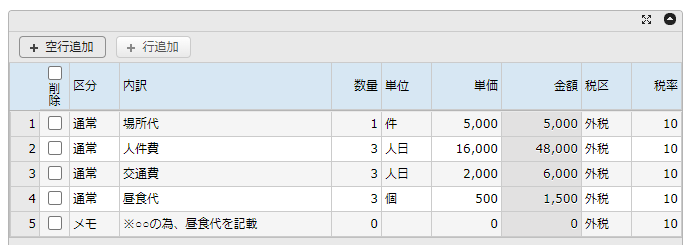
| 空行追加 / 行追加 | グリッド上部の + 空行追加 で現在選択中の行の下に空欄行を追加します。 + 行追加 で現在選択中の行を複写した行を追加します。 |
|---|---|
| 削除 | 行の削除列にチェックを入れると、登録時にその明細行が削除されます。 |
| 区分 | 「通常・メモ」のいずれかの区分を選択します。
「メモ」を選択している行は、金額として集計されず、「数量・単位・単価・金額・税区・税率」は出力されません。
取引先への説明文章を記載時などにご利用ください。 |
| 内訳 | 明細の内容・品目名などを入力します。 |
| 数量 | 明細行の数量を入力します。 単価と掛け合わせて金額が自動計算されます。 |
| 単位 | 数量の単位を選択します。 「人」「日」「式」などの単位を選択できます。 単位の選択肢は、コード名称マスタ画面で、コード区分「単位リスト」を選択すると編集できます。 |
| 単価 | 1単位あたりの単価を入力します。 数量と掛け合わせて金額が自動計算されます。 |
| 金額 | 数量 × 単価で自動計算された金額です。 直接編集することはできません。 |
| 税区 |
この明細行の消費税の課税区分を設定します。 外税:税抜き金額で入力し、消費税を別途加算します。 システム設定画面「共通設定」タブ内の「税額計算設定」で設定された消費税区分が新規行の初期値として使用されます。 |
| 税率 | この明細行に適用する消費税率(%)を入力します。 システム設定画面「共通設定」タブ内の「税額計算設定」で設定された消費税率が新規行の初期値として使用されます。 例)10 (消費税10%の場合) |
行を選択した状態で [行追加] をクリックすると、選択行の内容をコピーした行を追加できます。
単価が同じ複数の明細行を素早く入力する際に便利です。
5.伝票による出力項目
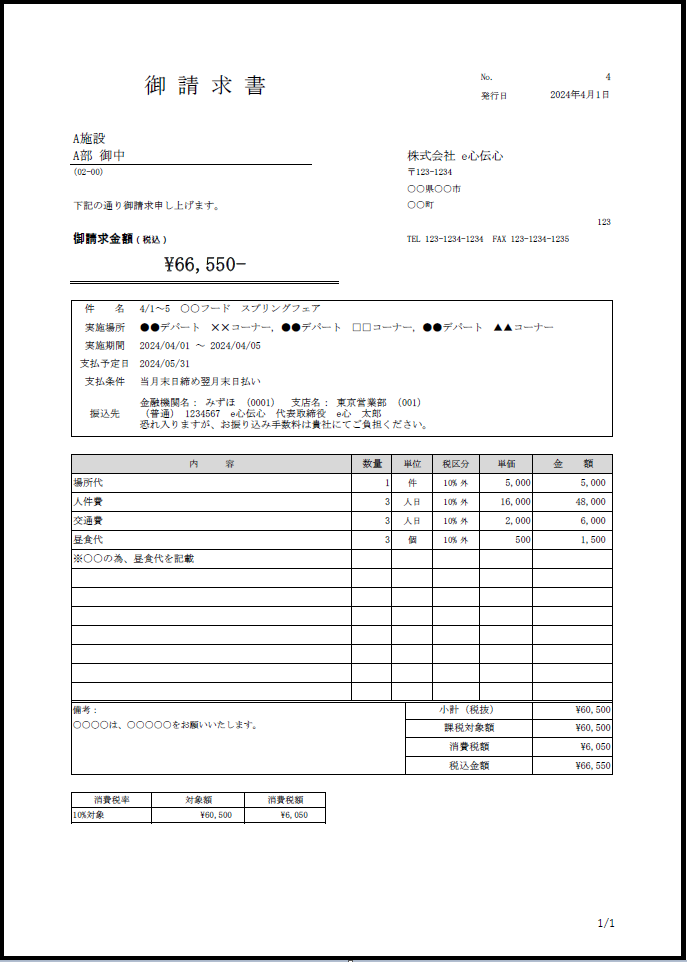
6.伝票サンプル
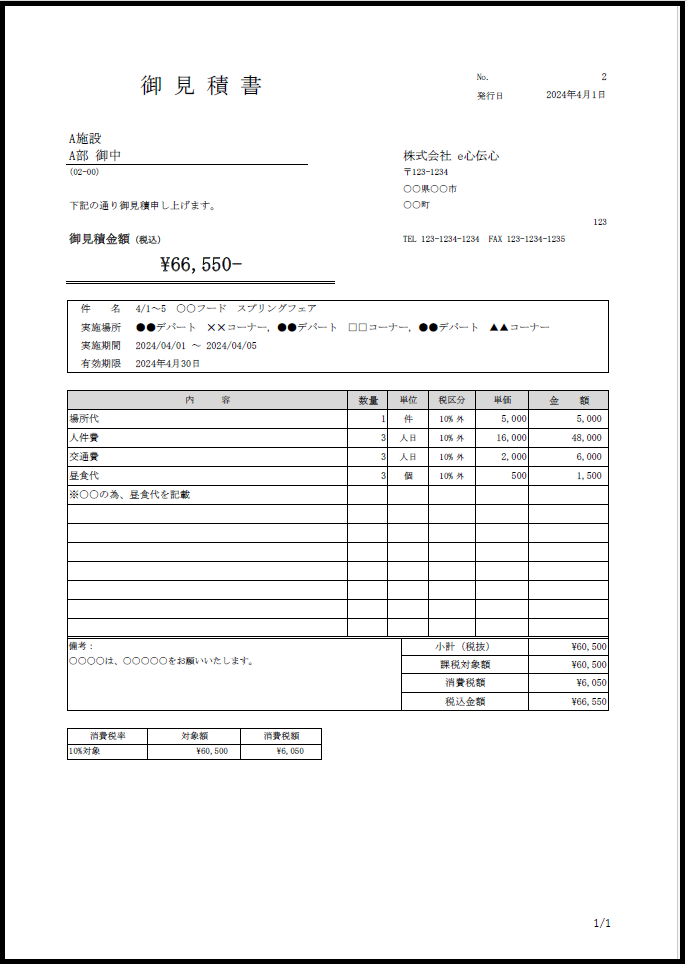
見積書
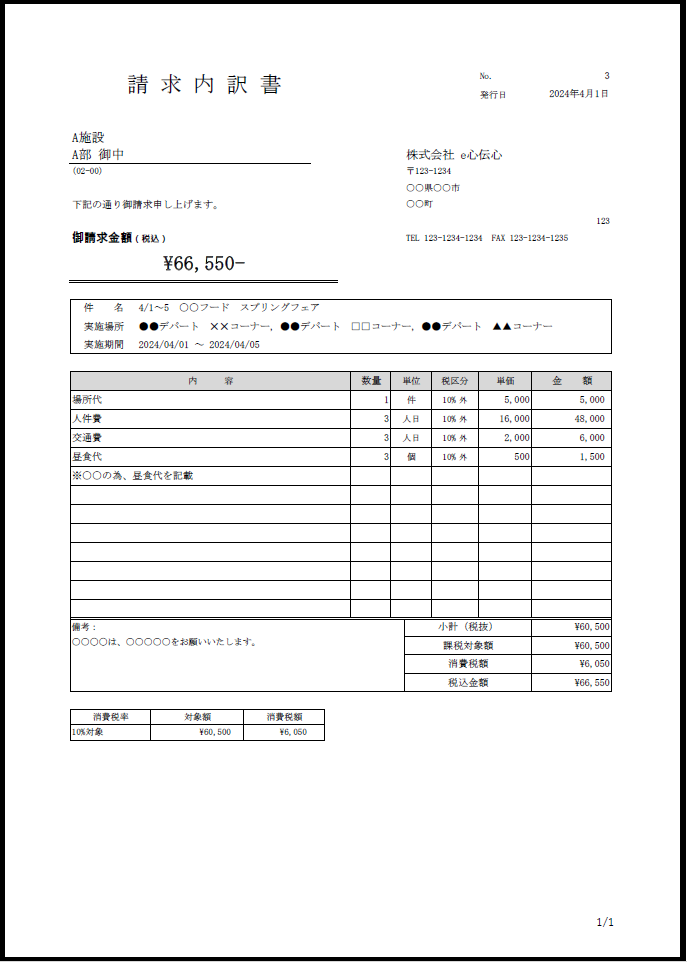
請求内訳書
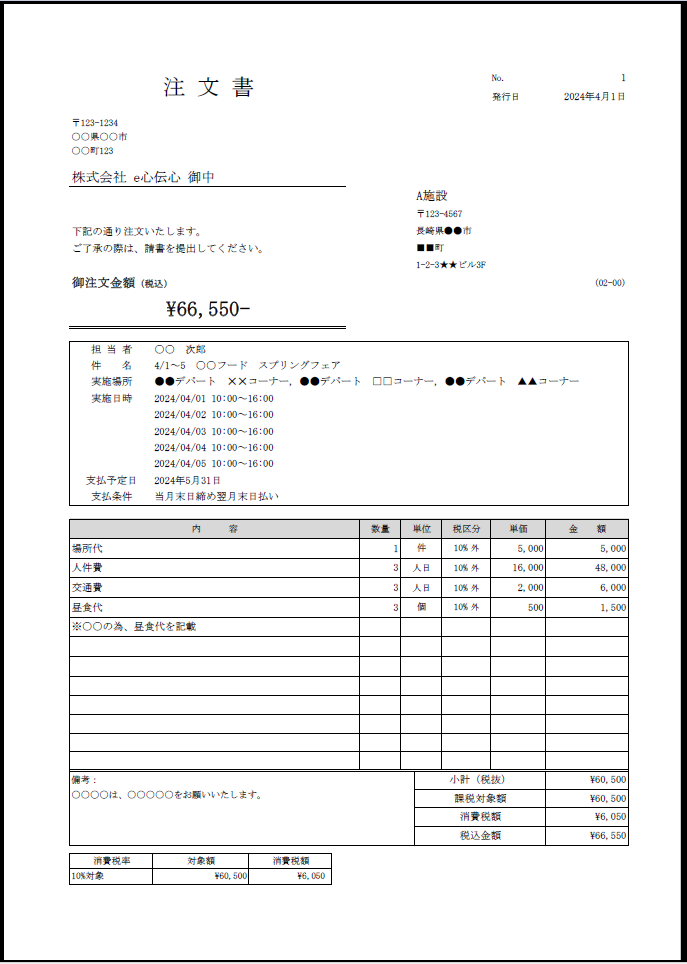
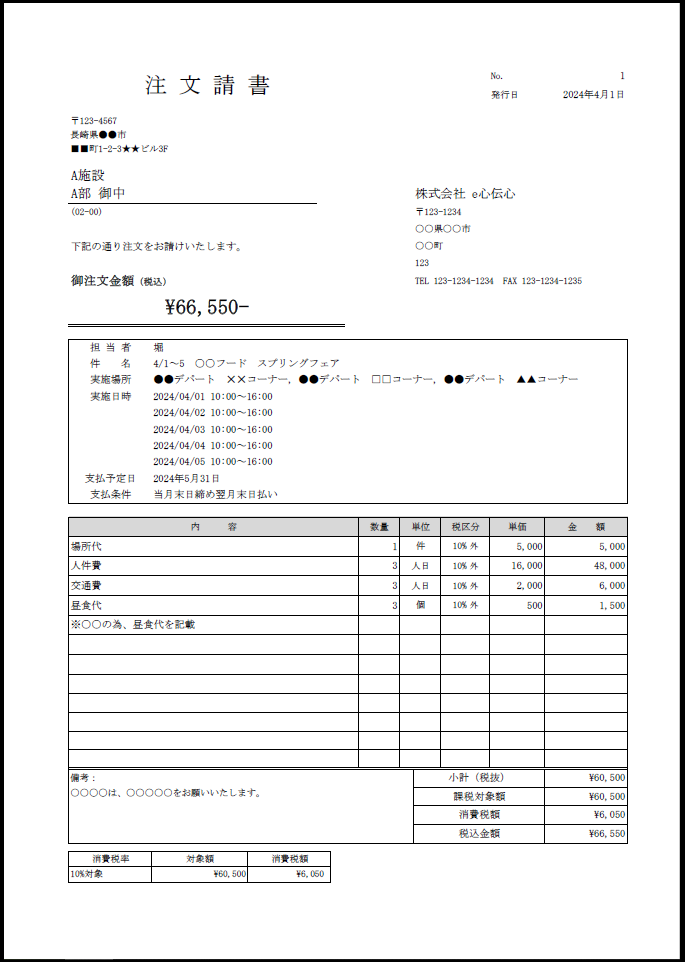
注文書/注文請書
請求書