


稼働情報共有
稼働情報共有は、オーダーの稼働情報を取引先などの外部の方に共有するための画面です。
管理者がオーダー一覧画面で発行した共有リンクURLとパスワードを使ってアクセスでき、ブラウザさえあれば取引先の担当者がシステムにログインしなくても稼働情報を確認できます。
表示する情報の項目・列順は「共有画面表示項目設定」でシステム全体に共通して設定されます。
取引先担当者は稼働日ごとに一覧を切り替えて確認でき、一部の項目については画面上から直接入力・更新することもできます。
管理者がオーダー一覧画面で発行した共有リンクURLとパスワードを使ってアクセスでき、ブラウザさえあれば取引先の担当者がシステムにログインしなくても稼働情報を確認できます。
表示する情報の項目・列順は「共有画面表示項目設定」でシステム全体に共通して設定されます。
取引先担当者は稼働日ごとに一覧を切り替えて確認でき、一部の項目については画面上から直接入力・更新することもできます。
1.ログイン(認証)
共有リンクURLにアクセスすると、最初に認証画面が表示されます。
共有リンクに設定されたパスワードを入力し、 認証 を押してください。
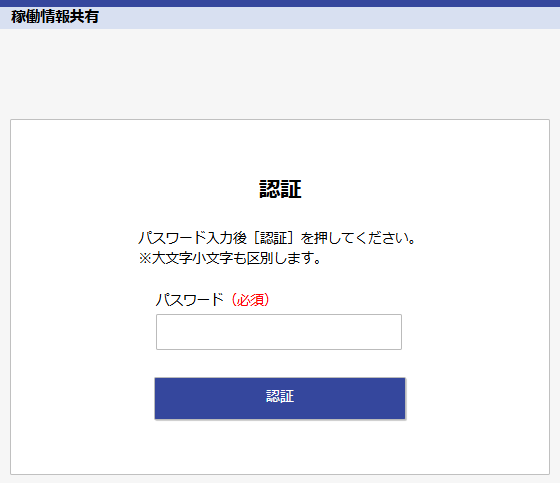
| パスワード | 共有リンクに設定されたパスワードを入力します。 パスワードは大文字・小文字を区別します。 パスワードは共有リンクの発行時にオーダー一覧画面の「稼働情報共有リンク新規生成ダイアログ」で設定された値です。取引先担当者へは別途お伝えください。 |
|---|---|
 |
パスワードを入力後、 を押すとログインできます。 を押すとログインできます。認証に成功すると稼働情報の一覧画面が表示されます。 |
共有リンクには有効期限が設定されています。有効期限を過ぎたリンクや「無効」に設定されたリンクからはアクセスできなくなります。
有効期限・有効/無効の設定は、稼働情報共有リンク一覧画面で変更できます。
有効期限・有効/無効の設定は、稼働情報共有リンク一覧画面で変更できます。
認証画面のページタイトルは、システム設定画面「共通設定」タブ内の「稼働共有画面見出し」で変更できます。
取引先に合わせた名称(例:「稼働情報確認」「スタッフ配置確認」など)に設定すると、取引先担当者にとってわかりやすい画面になります。
取引先に合わせた名称(例:「稼働情報確認」「スタッフ配置確認」など)に設定すると、取引先担当者にとってわかりやすい画面になります。
2.オーダー情報と稼働日の選択
ページ上部に、共有されているオーダーの基本情報が固定表示されます。
稼働日を切り替えると、その日の稼働情報が一覧に表示されます。

| オーダー名 | 共有対象のオーダー名が表示されます。 |
|---|---|
| 場所名 | 共有対象の場所名が表示されます。 |
| 自社担当者 | オーダーの担当者名が表示されます。 |
| 稼働日 | 共有稼働期間内の稼働日が一覧から選択できます。 稼働日を変更すると、選択した日の稼働情報が自動で再表示されます。 確定済みのスタッフが存在しない日程は選択肢に表示されません。 対象の稼働日がまったく存在しない場合は「対象の稼働日が存在しません。」と表示されます。 |
 |
画面右上にあるログアウトボタンです。 稼働情報の確認や修正登録を終えた際はこちらからログアウトしてください。 |
オーダー情報エリアはページをスクロールしても常に画面上部に固定されます。
稼働情報一覧が多い場合でも、オーダー情報の確認や稼働日の切り替えがしやすい構造になっています。
稼働情報一覧が多い場合でも、オーダー情報の確認や稼働日の切り替えがしやすい構造になっています。
3.稼働情報一覧
選択した稼働日のスタッフ稼働情報が一覧で表示されます。
表示される列・列の順番・列幅は、「共有画面表示項目設定」の設定内容に従います。

| 日報ID | 稼働情報(手配実績)の管理IDです。 一覧の最左列に常に表示されます。 |
|---|---|
| 各表示列 | 共有画面表示項目設定画面で設定した項目が、設定した順番に左から右へ表示されます。 各列の見出し(タイトル)は設定画面で設定した名称が使用されます。 列の見出しをクリックすると、その列の値で昇順・降順に並び替えができます。 |
| 生年月日の表示 | 「スタッフ生年月日」が表示列に含まれていて、かつスタッフマスタに生年月日が登録されている場合、生年月日の隣に現在の年齢が自動で計算・表示されます。 |
| 対象外のデータ | スタッフ確定状況が「確定」になっていないスケジュールは一覧に表示されません。
確定前の候補スタッフ情報は共有画面には表示されないため、確定作業を終えてから取引先に共有リンクをお知らせすることを推奨します。
|
4.稼働情報の更新
稼働情報共有画面では、一部の項目について取引先担当者が直接入力・更新できます。
更新可能な項目は「共有画面表示項目設定」で表示列に追加されている場合のみ入力欄として表示されます。
| 日程種別 | スケジュールに設定されている日程種別を入力・変更できます。 「共有画面表示項目設定」で「日程種別」が表示列に設定されている場合に入力欄が表示されます。 |
|---|---|
| メモ1〜10 | 手配実績のメモ欄(メモ1〜メモ10)を入力・変更できます。 「共有画面表示項目設定」で各メモ列を表示している場合に入力欄が表示されます。 稼働ごとの特記事項や現場からの報告内容の入力に活用できます。 |
| 稼働情報1〜6 | スタッフ稼働情報1〜6を一覧から選択して変更できます。 スタッフ稼働情報の名称は、コード名称マスタ画面で、コード区分[スタッフ稼働情報1]〜[スタッフ稼働情報6]を選択すると編集できます。 「共有画面表示項目設定」で各稼働情報列を表示している場合に選択肢が表示されます。 支払処理が完了しているスタッフの稼働情報は変更できません。この場合は選択肢ではなく、現在の値がテキストのみで表示されます。
|
 |
変更した内容を保存します。 変更した行のみが更新対象となります。変更のない行は登録処理の対象外です。 登録後は画面が再表示され、更新結果が確認できます。 |
更新可能な項目以外(スタッフ名・スタッフID・稼働時間・起床時間・出発時間・入店時間・退店時間・電話番号・生年月日・スタッフマスタ:メモ1〜5など)は閲覧のみで変更できません。
