


前払一覧
スタッフが現在いくらの前払を持っているか、どこまで給与で精算済みかを「支払残」で把握しながら、追加の前払登録や前払の修正を行います。
ここで登録した前払は、給与一覧(支払指定)で給与計算する際に、給与から差し引く前払として自動的に取り込まれます。
1.検索条件
表示する対象スタッフ・期間・区分などを指定します。
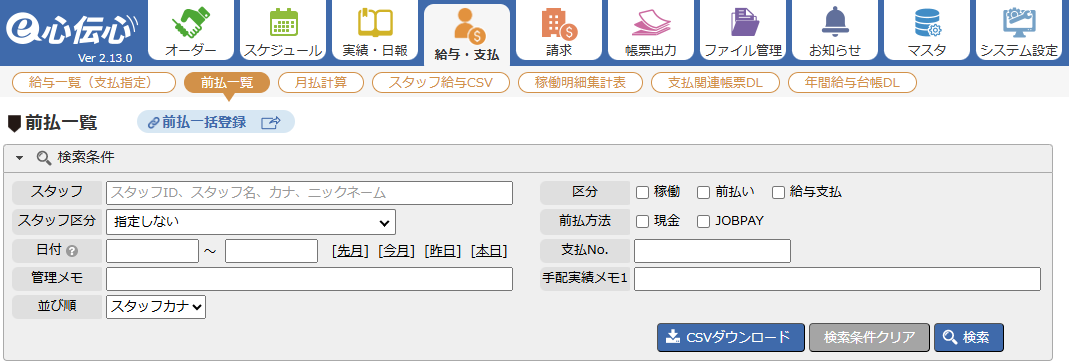
| スタッフ | スタッフID、スタッフ名、カナ、ニックネームのいずれかを入力します。 複数のスタッフを横断して前払状況を確認したい場合に、絞り込みを行わずに区分や期間だけで検索することもできます。 |
|---|---|
| 区分 |
一覧に表示する行の種類を絞り込みます。 稼働:手配実績で支払可になっている稼働行を表示します。スタッフがどれだけ稼働して支払が発生する見込みがあるかを確認したい場合に使います。 |
| スタッフ区分 | スタッフ区分(社員・登録スタッフ・外注など)で絞り込みます。 複数選択できます。 ※スタッフ区分の名称は、コード名称マスタ画面で、コード区分[スタッフ区分]を選択すると編集できます。 |
| 前払方法 | 前払方法(現金・振込など)で絞り込みます。 複数選択できます。 ※前払方法の名称は、コード名称マスタ画面で、コード区分[前払方法]を選択すると編集できます。 |
| 日付 | 表示対象の期間を「開始日」~「終了日」で指定します。 カレンダーから選択することもできます。 「先月」「今月」「昨日」「本日」のリンクを押すと、それぞれの期間が自動入力されます。 ※支払データ(支払い区分の行)は、稼働日ではなく締日で検索されます。 |
| 支払No. | 給与一覧で発番された支払IDで絞り込みます。 特定の支払処理に含まれている前払や稼働だけを確認したい場合に使います。 |
| 管理メモ | 前払行の「メモ」欄を、入力したキーワードで部分一致検索します。 例)特定の用途(仮払・経費立替の精算など)でメモを付けて運用している場合に、そのメモ文言で抽出できます。 |
| 手配実績メモ1 | 稼働行(手配実績)のメモ1を、入力したキーワードで部分一致検索します。 特定の現場・案件のメモ文言で稼働を抽出したい場合に使います。 |
| 並び順 |
一覧の並び順を選択します。 スタッフカナ:スタッフのフリガナ順で並べます。スタッフ名簿の順で確認したい場合に使います。 ※同一スタッフ内では、実施日の昇順、さらに区分(稼働→前払→支払)の順で並びます。 |
| CSVダウンロード | 現在の検索条件で表示されている内容を、CSVファイルでダウンロードします。 スタッフごとの前払・稼働・支払の状況を、Excel等で集計・確認したい場合に使います。 |
| [前払一括登録] | 画面右上に表示されるリンクから、前払一括登録画面に移動します。 Excelファイル・CSVファイルで複数スタッフの前払をまとめて登録したい場合に使います。 ※前払一括登録の操作権限がある場合のみ表示されます。 |
支払残まで含めて確認したい場合は、これらの絞り込みを使わず、スタッフ・期間のみで検索してください。
2.一覧(履歴グリッド)
検索条件で抽出されたスタッフごとの「稼働」「前払」「支払」の履歴を時系列で表示します。
スタッフ単位で行が並び、最終行には支払残(その時点でスタッフへ未払いの金額)が計算表示されます。
グリッドの上部の + 空行追加 + 行追加コピー から前払の新規登録ができます。各行の 編集 削除 から前払行の修正・削除ができます。
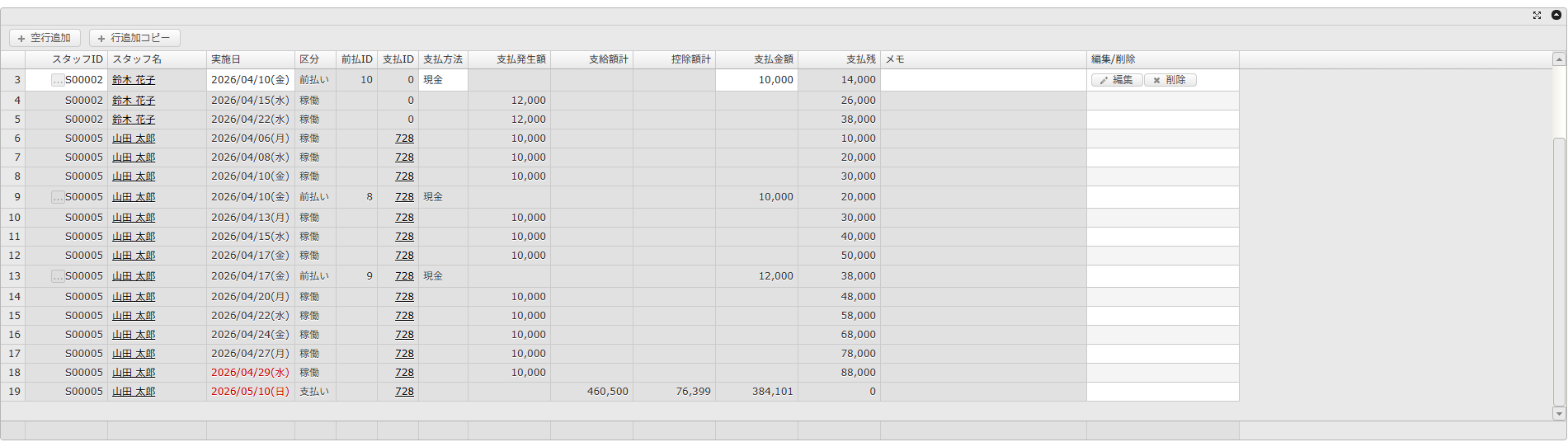
| スタッフID | スタッフのIDです。 前払行を編集中の場合のみ、行に[…]ボタンが表示され、スタッフ選択ダイアログから対象スタッフを変更できます。 |
|---|---|
| スタッフ名 | スタッフの氏名です。 氏名のリンクを押すと、別タブでスタッフマスタ登録画面が開きます。 スタッフ情報を確認・修正したい場合に使います。 |
| 実施日 | 行の発生日です。 区分が「稼働」の場合は稼働日、「前払い」の場合は前払日、「支払い」の場合は支払日が表示されます。 前払行の編集中は、ここでカレンダーから日付を変更できます。 |
| 区分 |
行の種類を表します。 稼働:手配実績の支払可(支払対象)になっている稼働行です。 |
| 前払ID | 前払行の場合に発番される、システム内部の管理IDです。 登録時に自動採番されます。 ※前払行以外(稼働・支払)の場合は空欄で表示されます。 |
| 支払ID | 給与一覧(支払指定)で発番された支払IDです。 リンクを押すと、別タブで給与一覧(支払指定)が開き、支払IDで絞り込んだ状態で表示されます。 前払行が給与にまだ精算されていない場合は「0」と表示されます。 |
| 支払方法 | 前払行の支払方法を表示します。 「現金」「振込」など、コード名称マスタの「前払方法」で登録している値が表示されます。 ※前払行のみ表示され、稼働行・支払行では空欄になります。 |
| 支払発生額 | 稼働行の場合に、その稼働で発生した支払予定の総額が表示されます。 ※前払行・支払行では空欄になります。 |
| 支給額計 | 支払行の場合に、給与の総支給額(控除前の合計)が表示されます。 ※稼働行・前払行では空欄になります。 |
| 控除額計 | 支払行の場合に、社会保険料・税金等の控除額の合計が表示されます。 ※稼働行・前払行では空欄になります。 |
| 支払金額 | 行ごとの実際の支払金額です。 前払行:前払の金額(編集可能)。 支払行:差引支給額(手取り)。 ※稼働行は表示しません。 |
| 支払残 | その時点でスタッフへの未払い残高を計算した値です。 稼働で「+」、前払・給与支払で「-」されていきます。 プラスは未払いがある状態、マイナスは前払が支払見込みを上回っている状態を表します。 ※検索条件で「区分」「前払方法」「メモ」のいずれかを指定した場合は計算されません(履歴の途中が抜けるため)。 |
| メモ | 前払行のメモを表示・編集します。 例)「○月○日 仮払」「経費立替分」など、運用上の補足を残しておく欄として使います。 |
| 編集/削除 | 前払行で、まだ給与に精算されていない(支払IDが0の)行に表示されます。 編集 :行を編集モードにして、実施日・支払金額・支払方法・メモなどを修正できます。 削除 :選択した行を削除します(確認ダイアログが表示されます)。 ※稼働行・支払行は前払一覧画面からは編集できません。 |
給与の支払を取り消す(給与一覧で支払解除する)と、対象の前払も再び編集可能になります。
3.前払の登録・修正・削除
前払の追加・修正・削除はすべて一覧グリッド上で行います。
登録・修正の対象となるのは「区分=前払い」かつ「支払ID=0(給与に未精算)」の行のみです。

| + 空行追加 | 現在カーソルがある行の下に、空の前払行を追加します。 スタッフID、実施日、支払方法、支払金額、メモを入力して[更新]を押すと登録されます。 ※同じスタッフ・同じ日付・同じ支払方法の前払が既にある場合、登録時にデータが差し替えられます。 |
|---|---|
| + 行追加コピー | 現在カーソルがある行をコピーして、新しい前払行として追加します。 同じスタッフへ似た金額の前払を続けて登録したい場合に便利です。 ※前払IDや支払関連の項目はクリアされ、新規の前払として登録されます。 |
| 編集 | 前払行を編集モードに切り替えます。 編集モード中は、実施日・支払方法・支払金額・メモを修正できます。 スタッフID欄に[…]ボタンが表示され、スタッフ選択ダイアログから対象スタッフを変更することもできます。 |
| 更新 | 編集中の行の内容を保存します。 ※編集モード時、 編集 の位置に表示されます。 |
| キャンセル | 編集を中止して、編集前の値に戻します。 ※編集モード時、 削除 の位置に表示されます。 |
| 削除 | 選択した前払行を削除します。 確認ダイアログで「OK」を押すと削除されます。 |
同じスタッフに連続で前払を登録する場合は、 + 行追加コピー を使うとスタッフID・支払方法を再入力する手間が省けます。
4.前払の運用の流れ
前払一覧は、月次の給与計算の前段階で前払の状況を整える画面です。
代表的な運用の流れは次のとおりです。
| ① 前払を登録する | スタッフへ現金・振込で前払を行ったタイミングで、前払一覧画面の + 空行追加 から前払行を登録します。 件数が多い場合は、画面右上の[前払一括登録]リンクからExcel・CSVで一括登録できます。 |
|---|---|
| ② 支払残を確認する | 「区分」「前払方法」「メモ」を指定せずスタッフ・期間で検索すると、「支払残」が計算されます。 スタッフへ追加で前払しても支払見込みを超えないか、現時点で前払過多になっていないかを支払残で確認します。 |
| ③ 給与計算(給与一覧)で精算する | 給与一覧(支払指定)で月の給与を計算すると、対象期間中の未精算の前払が自動的に取り込まれ、給与から差し引かれます。 給与で精算された前払行には支払IDが付与され、前払一覧からは編集できなくなります。 |
| ④ 結果を確認する | 給与確定後、再度前払一覧で「支払残」を確認すると、前払が給与で精算されたことが分かります。 精算前後の状況をスタッフ別に確認したい場合は、CSVダウンロードでファイル出力してExcelで集計します。 |
給与計算時に前払が取り込まれない場合は、システム設定の「給与設定」とスタッフマスタの「給与情報」(締日・支払サイト)を確認してください。
