


メールFROMマスタ登録
メール送信元の新規登録、または既存設定の修正を行います。
設定内容はご利用のメールサービス(プロバイダー・Gmail等)の仕様によって異なります。
登録前に「送信試験」を実施し、メールが正しく送信できることを確認してください。
設定内容はご利用のメールサービス(プロバイダー・Gmail等)の仕様によって異なります。
登録前に「送信試験」を実施し、メールが正しく送信できることを確認してください。
メールFROM登録・修正
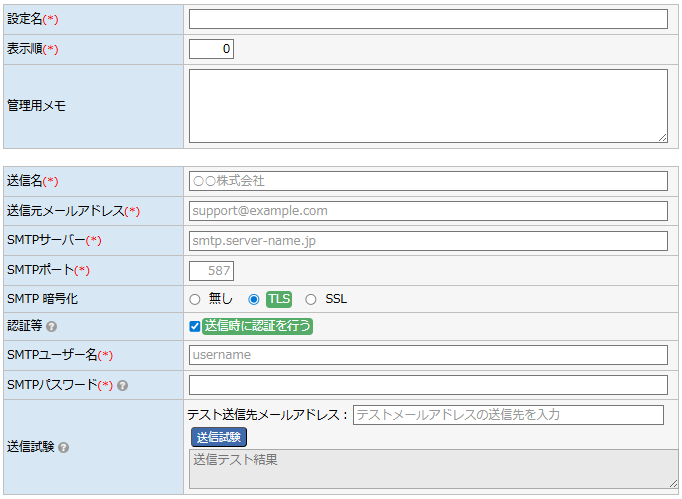
お使いのメールサーバーと画面上の項目名が異なる場合がございます。ご利用のメールサービスのヘルプページをご確認ください。
| 設定名(*) | この送信元設定の識別名を入力します。 メッセージ送信時の選択肢やメッセージテンプレートの送信元設定欄に表示される名称です。 用途がひと目でわかる名称をつけておくと便利です。 例)「本社送信用」「採用担当メール」「営業部用」 |
|---|---|
| 表示順(*) | 送信元の選択肢などに表示する順番を数値で入力します。 数値が小さいほど上位(先頭)に表示されます。 例)最もよく使う送信元に「1」を設定すると、選択時に先頭に表示されます。 |
| 管理用メモ | この設定についての管理者向けメモを入力します。 スタッフや取引先には表示されません。 例)「Gmailアプリパスワード使用」「2025年4月設定」など、運用上の情報を記録しておくと便利です。 |
| 送信名(*) | 受信者のメーラーに「送信者名」として表示される名称を入力します。 例)「○○株式会社」「○○株式会社 採用担当」 スタッフや取引先に届くメールに表示される名前になるため、わかりやすい名称を設定してください。 |
|---|---|
| 送信元メールアドレス(*) | 送信元として使用するメールアドレスを入力します。 例)「support@example.com」 受信者がメールに返信した際の宛先にもなります。 |
| SMTPサーバー(*) | メール送信に使用するSMTPサーバーのホスト名を入力します。 例)「smtp.server-name.jp」「smtp.gmail.com」 |
| SMTPポート(*) | SMTPサーバーへの接続ポート番号を入力します。 例)587(TLS使用時)、465(SSL使用時)、25(暗号化なし) ※ポート番号はご利用のメールサービスの仕様に合わせて設定してください。 |
| SMTP暗号化 |
SMTPサーバーとの通信に使用する暗号化方式を選択します。 無し:暗号化を行わない設定です。 |
| 認証等 | SMTPサーバーへの接続時に認証を行う場合は「送信時に認証を行う」にチェックを入れます。 特別な理由がない限り、チェックを入れたままにしてください。 ※SMTPサーバーに接続するための標準的な認証手順です。 |
| SMTPユーザー名(*) | SMTPサーバーへの認証に使用するユーザー名を入力します。 多くの場合、送信元メールアドレスと同じ値を入力します。 |
| SMTPパスワード(*) | SMTPサーバーへの認証に使用するパスワードを入力します。 メールサービス側で「アプリパスワード」や「2段階認証用パスワード」の設定が必要な場合があります。 通常のメールアカウントのパスワードで接続できない場合は、ご利用のメールサービスのヘルプをご確認ください。 |
| 送信試験 | テスト送信先のメールアドレスを入力し、送信試験 ボタンをクリックしてください。 送信テスト結果欄に「送信成功!」と表示された場合、設定が正しく行われています。 送信試験に失敗した場合は、SMTPサーバー名・ポート番号・暗号化方式・ユーザー名・パスワードのいずれかが誤っている可能性があります。 設定値を確認してから再試行してください。 設定を保存する前に必ず送信試験を実施し、メールが正しく送信されることを確認してください。
設定が誤っていると、スタッフへの通知メールや確認メールが送信されなくなります。 |
