


帳票:稼働明細集計表
スタッフ別・稼働日別に、日程・オーダー・場所・スタッフ情報・稼働状況・経費・手当を1行ごとに並べたExcel形式の帳票です。
社内での実績確認、スタッフへの支払根拠資料、経費の精算チェック表として、広く運用にご利用いただけます。
1.稼働明細集計表のサンプル画像
帳票上部にはダウンロード日時・タイトル・期間指定・オーダー番号/オーダー名が出力され、各行に稼働日ごとのスタッフ別稼働実績・経費・手当が一覧で出力されます。
明細の下には、実施日数やスタッフ区分ごとの件数などの集計行が出力されます。
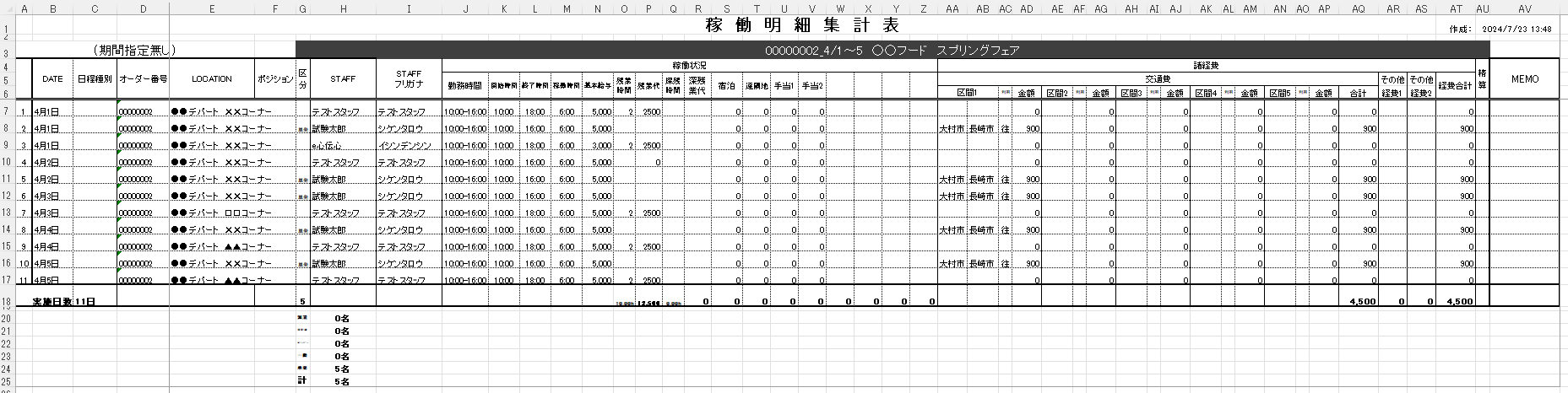
2.稼働明細集計表の項目
稼働明細集計表に出力される各項目について説明します。
出力データは、手配・実績登録画面に入力されている内容に基づきます。
| 作成日 | ダウンロードした日時が「年/月/日 時:分」の形式で出力されます。 帳票を確認・配布する際、いつ時点の実績データかを判別するための情報として利用します。 |
|---|---|
| タイトル | 「稼働明細集計表」が出力されます。 |
| 期間指定 | 稼働明細集計表ダウンロード画面の「実施期間」で指定した稼働期間が出力されます。 実施期間を指定せずに出力した場合は「(期間指定無し)」と出力されます。 |
| オーダー番号・ オーダー名 |
そのシートに出力されているオーダーの「オーダー番号_オーダー名」が出力されます。 稼働明細集計表はオーダーごとにシートが分かれるため、シート名にも同じ内容(30文字まで)が設定されます。 |
| DATE | 稼働日(オーダーの日程に登録されている実施日)が「月日」の形式で出力されます。 例)8月12日 年は出力されません。年をまたぐ期間を出力した場合は、帳票上部の「期間指定」で対象期間をご確認ください。 |
| 日程種別 | 手配・実績で登録されている、日程種別が出力されます。 オーダー登録時に日程ごとに設定された種別(例: 通常、リハーサル、撤去 など)がそのまま出力されます。 |
| オーダー番号 | オーダーで登録されている、オーダー番号が出力されます。 複数のオーダーを期間指定で出力した場合、オーダー番号でフィルタすることで案件単位の確認ができます。 |
| LOCATION | オーダーの「場所・持参品情報」で指定した場所の「場所略名」が出力されます。 「場所名」ではなく「場所略名」が出力されます。 |
| ポジション | オーダーの「場所・持参品情報」で登録されている、「ポジション名」が出力されます。 スケジュール管理・日別スケジュールでスタッフごとにポジション名を変更している場合は、変更後の内容が出力されます。 場所内での役割・担当箇所など、運用上の配置情報を確認できます。 |
| 区分 | スタッフマスタで登録されている、スタッフ区分が出力されます。 区分の選択肢は「コード名称マスタ」の「スタッフ区分」で編集できます。 例)正社員・アルバイト・登録スタッフ など、自社の運用に合わせて区分を設定できます。 |
| STAFF | 手配・実績で登録されている、スタッフ名が出力されます。 |
| STAFF フリガナ | スタッフ名のフリガナが出力されます。 Excel上でフリガナ順に並べ替えて確認したい場合などに利用します。 |
| 稼働状況:勤務時間 | 手配・実績画面に登録されている、「開始」「終了」の時刻が「開始-終了」の形式で出力されます。 例)09:10-18:05 登録された時刻がそのまま出力されます。下記「開始時間」「終了時間」のような丸め処理は行われず、下記「稼働時間」の<時間数の表示方法(分表記・小数表記)>の影響も受けません。 「開始」「終了」がどちらも未入力の場合は「-」のみが出力されます。 |
| 稼働状況:開始時間 | 手配・実績画面に登録されている「開始」の時刻を、丸めた時刻が出力されます。 丸め方は、システム設定の「稼働関連設定」タブ内「稼働時間計算設定」の「単位時間」「開始時間」の設定に従います。 例)「単位時間」15分・「未満切り捨て」の場合、9:10 → 9:00 出力の書式は、下記「稼働時間」の<時間数の表示方法(分表記・小数表記)>と同じ設定に従います。 なお、「勤務・稼働時間情報」を「出力しない」に設定している場合、この列は非表示になります。 |
| 稼働状況:終了時間 | 手配・実績画面に登録されている「終了」の時刻を、丸めた時刻が出力されます。 丸め方は、システム設定の「稼働関連設定」タブ内「稼働時間計算設定」の「単位時間」「終了時間」の設定に従います。 例)「単位時間」15分・「以上切り上げ」の場合、18:05 → 18:15 出力の書式は、下記「稼働時間」の<時間数の表示方法(分表記・小数表記)>と同じ設定に従います。 なお、「勤務・稼働時間情報」を「出力しない」に設定している場合、この列は非表示になります。 |
| 稼働状況:稼働時間 | その稼働日に稼働した時間数が出力されます。 出力する時間数は、システム設定の「稼働関連設定」タブ内「帳票:稼働明細集計表設定」の「勤務・稼働時間」で切り替えます。 ・「勤務時間(休憩を引かない時間数で最大8時間)」:上記の「開始時間」「終了時間」(丸めた後の時刻)から計算した時間数です。休憩時間は差し引かれず、8時間を超える場合は8時間で出力されます。 ・「手配実績「普通時間」」:手配・実績画面の「普通時間」(休憩・夜休を差し引いた時間数)がそのまま出力されます。 <時間数の表示方法(分表記・小数表記)> 「小数表記」を選択している場合、これらの列は数値として出力されるため、Excel上でそのまま合計や平均などの計算にご利用いただけます。 なお、「勤務・稼働時間情報」を「出力しない」に設定している場合、「開始時間」「終了時間」「稼働時間」の列は非表示になります。 |
| 稼働状況:基本給与 | 手配・実績画面に登録されている、「基本給」が出力されます。 日報画面の「金額出力」を「出力しない」に設定している場合は、この欄が空欄になり、その行に色が付きます。 ※「出力しない」の場合でも、「残業代」「深残業代」「宿泊」「遠隔地」「手当1」~「手当6」の金額、および「諸経費」欄の交通費・その他経費は出力されます。金額を伏せて配布する場合はご注意ください。 |
| 稼働状況:残業時間 | 手配・実績画面に登録されている、「残業時間」が出力されます。 残業時間が0(未入力)の場合は空欄になります。 上記「稼働時間」の<時間数の表示方法(分表記・小数表記)>と同じ設定に従い、「分表記」の場合は 1:30、「小数表記」の場合は 1.50 のように出力されます。 |
| 稼働状況:残業代 | 手配・実績画面に登録されている、「残業金額」が出力されます。 |
| 稼働状況:深残時間 | 手配・実績画面に登録されている、「深残時間」が出力されます。 システム設定の「稼働関連設定」タブ内「稼働時間計算設定」の「深夜時間の自動計算」で「「深夜時間」を自動計算する。(「夜間休憩」入力あり)」を選択している場合、手配・実績画面での項目名は「深夜時間」になります。 深残時間が0(未入力)の場合は空欄になります。 上記「稼働時間」の<時間数の表示方法(分表記・小数表記)>と同じ設定に従い、「分表記」の場合は 0:45、「小数表記」の場合は 0.75 のように出力されます。 |
| 稼働状況:深残業代 | 手配・実績画面に登録されている、「深残金額」が出力されます。 「深夜時間」を自動計算する設定の場合、手配・実績画面での項目名は「深夜金額」になります。 |
| 稼働状況:宿泊 | 手配・実績画面に登録されている、「宿泊」の金額が出力されます。 日報画面の「宿泊」の有無が「有」の場合のみ出力されます。「無」の場合は、金額が登録されていても空欄になります。 |
| 稼働状況:遠隔地 | 手配・実績画面に登録されている、「遠隔地」の金額が出力されます。 |
| 稼働状況: 手当1~手当6 |
手配・実績画面に登録されている、各種手当の金額が出力されます。 列の見出しには、システム設定の「給与設定」タブ内「給与 手当等項目名」で設定した各項目の「略名」が出力されます。 例)「深夜手当」「資格手当」「皆勤手当」など、自社の運用に合わせた名称に変更してご利用ください。 |
| 諸経費:交通費 区間1~区間5 |
手配・実績画面に登録されている、交通費が区間ごとに出力されます。 ・「区間1」は「区間開始」「区間終了」の2列、「区間2」~「区間5」は「区間終了」のみが出力されます。 ・「利用」には「片道/往復」の略名が出力されます。略名は「コード名称マスタ」の「片道/往復」で編集できます。 ・「金額」には区間ごとの金額が出力されます。 ・「合計」には、区間1~区間5の「金額」を合計する計算式が出力されます。 手配・実績画面の「交通機関」は出力されません。 |
| 諸経費:その他経費1 | 手配・実績画面に登録されている、経費1が出力されます。 |
| 諸経費:その他経費2 | 手配・実績画面に登録されている、経費2が出力されます。 |
| 諸経費:経費合計 | 経費の合計金額が出力されます。 交通費・その他経費1・その他経費2を合計した金額です。 |
| 精算 | 精算済みなどのチェックとしてご利用いただけます。 出力時は空欄です。Excel上で「済」「✓」などを記入し、精算進捗の管理表として運用できます。 |
| MEMO | その他経費の内容と、場所の「ライン表メモ」が出力されます。 ・「その他経費1」「その他経費2」に経費が登録されている場合、「1:(経費種別の略名)」「2:(経費種別の略名)」の形式で出力されます。経費種別は「コード名称マスタ」の「経費種別」で編集できます。 ・LOCATION に出力される場所の「ライン表メモ」が登録されている場合、続けて改行して出力されます。 「ライン表メモ」はオーダーの「場所・持参品情報」で登録する管理者用のメモです(場所一覧の画面では「管理用メモ」の名称です)。スタッフには表示されない項目のため、帳票を社外へ配布する場合は内容が出力されていないかご確認ください。 出力後、Excel上で確認事項・申し送り事項などを追記してご利用いただけます。 |
| 集計行 (明細の下) |
明細の最終行の下に、集計行が出力されます。 ・「実施日数」:DATE 欄が入力されている行数が出力されます。同じ日に複数の稼働がある場合は、その件数分がカウントされます。 ・「区分」欄の下:区分が入力されている行数(明細の件数)が出力されます。 ・残業時間・残業代・深残時間・深残業代・宿泊・遠隔地・手当1~手当6・交通費の「合計」・その他経費1・その他経費2・経費合計:それぞれの列の合計が出力されます。 ・「基本給与」の合計は出力されません。 この集計行は、明細が2件以上あるシートに出力されます。明細が1件のみの場合は出力されません。 さらに1行空けて、スタッフ区分ごとの件数と「計」が出力されます(こちらは明細の件数にかかわらず出力されます)。区分の名称には「コード名称マスタ」の「スタッフ区分」の略名が出力されます。 いずれもExcelの計算式で出力されるため、Excel上で明細を編集すると再計算されます。 |
・日程種別/オーダー番号/LOCATION(設定項目名は「場所情報」)/ポジション/STAFF フリガナ(設定項目名は「スタッフフリガナ」)
・開始時間/終了時間/稼働時間(「勤務・稼働時間情報」の設定)
「日程種別」を「出力しない」に設定した場合は、集計行の「実施日数」の件数も同じ列に出力されるため、あわせて非表示になります。
設定内容は、システム管理者にご確認ください。
