


スタッフマスタ一覧
登録済みのスタッフ情報を検索・一覧表示できます。
新規スタッフの登録、既存スタッフ情報の編集・削除、CSVファイルのダウンロードもこの画面から行います。
新規スタッフの登録、既存スタッフ情報の編集・削除、CSVファイルのダウンロードもこの画面から行います。
1.検索条件
検索条件を入力して 検索 ボタンをクリックすると、条件に一致するスタッフが一覧に表示されます。
全スタッフを表示したい場合は、何も入力せずに 検索 ボタンをクリックしてください。
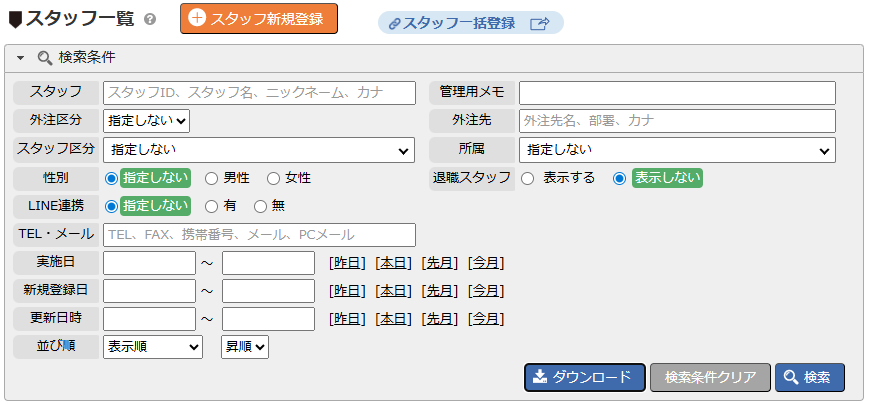
| スタッフ | スタッフIDは完全一致で、スタッフ名、ニックネーム、カナは部分一致で検索できます。
「スタッフID」を「 ,」カンマ区切りで複数条件を入力できます。
|
|---|---|
| 管理用メモ | スタッフマスタに登録されている管理用メモを部分一致で検索します。 |
| 外注区分 | 「自社」「外注」などの外注区分で絞り込みます。「指定しない」を選択すると区分に関わらず全スタッフが対象になります。
「自社/外注」の区分は、必ずしも社外の業務委託先に限定して使う必要はありません。
区分によって以下のような運用を分けられるため、自社内のスタッフ群を分けて管理したい場合にも活用できます。
|
| 外注先 | 外注先の会社名、部署名、カナで部分一致検索します。外注スタッフのみを対象に絞り込む際に活用してください。 |
| スタッフ区分 | スタッフマスタに登録されているスタッフ区分を複数指定して検索することができます。選択しない場合はすべての区分が対象になります。 ※選択肢は、コード名称マスタ画面で、コード区分「スタッフ区分」を選択すると編集できます。 |
| 所属 | スタッフの所属グループで絞り込みます。複数選択可能です。例えば「東京エリア」「大阪チーム」など所属別に担当者を確認したい場合に使用します。 ※選択肢は、コード名称マスタ画面で、コード区分「所属」を選択すると編集できます。 |
| 性別 | 「指定しない」「男性」「女性」で絞り込みます。イベントやキャンペーンで性別指定がある案件のスタッフを確認する際に役立ちます。 |
| 退職スタッフ | スタッフマスタの「退職日」が登録されている場合は、退職者と判断します。退職スタッフは一覧の「在籍状況」列に退職日が赤文字で表示されます。 ※初期値は「表示しない」です。 「表示する」:退職者も表示します。 「表示しない」:退職者を表示しません。 |
| LINE連携 | 「指定しない」「有」「無」でLINE連携状況を絞り込みます。 スタッフマイページのLINEログイン連携が有効になっているシステムでのみ利用できます。 ※「システム設定」の共通設定タブ内にある「スタッフサイト LIFF ID」が設定されている場合のみ表示されます。 ※LINE連携に関する機能はver2.14でリリースされる予定です。 |
| TEL・メール | TEL、FAX、携帯番号、メール(連絡先メール、PCメール)で部分一致検索します。 |
| 実施日 | 指定した期間内に稼働実績があるスタッフを絞り込みます。 特定の案件期間に稼働したスタッフを確認したい場合に使用します。 |
| 新規登録日 | スタッフ情報が新規登録された日付の期間で絞り込みます。 |
| 更新日時 | スタッフ情報が最後に更新された日時の期間で絞り込みます。 |
| 並び順 | 一覧の並び順を指定します。並び順の項目(表示順、スタッフ名など)と昇順・降順を組み合わせて設定できます。 |
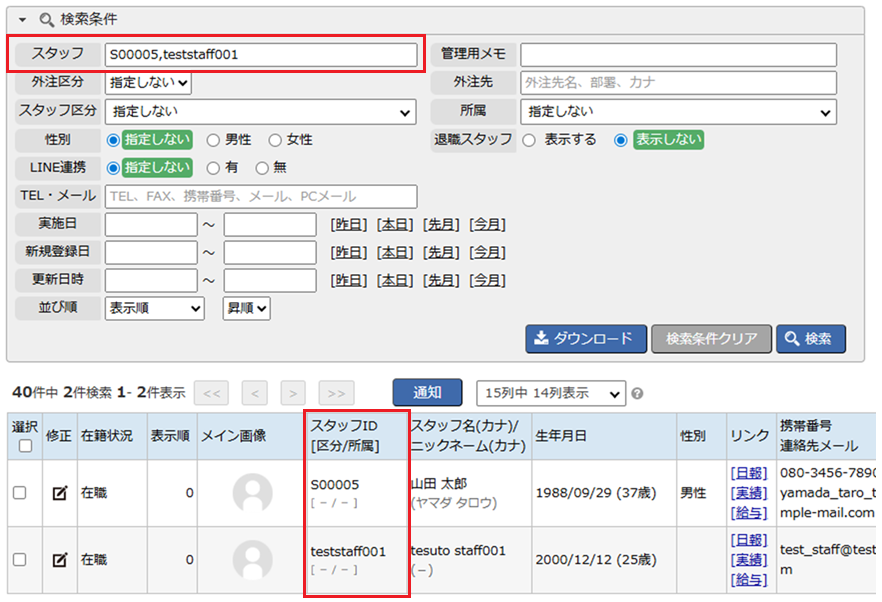
日付系の検索条件は、運用に応じて使い分けてください。例えば次のような活用方法があります。
- 実施日:「今月」を選択すると、当月に稼働があったスタッフ数を素早く把握できます。
- 新規登録日:特定の日付以降に新しく登録されたスタッフだけに案内を送りたい場合に絞り込めます。
- 更新日時:当月に情報が変わった可能性のあるスタッフを確認したい場合に役立ちます。連絡先・所属などの最新化チェックに活用してください。
| スタッフ一括登録 | タイトルバーの右端にある「スタッフ一括登録」リンクをクリックすると、スタッフ一括登録画面へ遷移します。 複数の新規スタッフの登録や既存のスタッフの情報更新をまとめて行うことができます。 ※「スタッフ一括登録」リンクは、追加・削除権限を持つユーザーのみ表示されます。 |
|---|---|
| ダウンロード | ダウンロードボタンをクリックすると「スタッフ情報ダウンロード」ダイアログが開きます。検索条件に一致するスタッフ情報をCSV・Excelで出力できます。 |
2.スタッフ一覧 - 検索結果

2-1.一覧上部の操作
| 通知 | 一覧でチェックを入れたスタッフへメッセージを送信するダイアログを開きます。 送信前に必ず送信先のスタッフにチェックを入れてください。チェックなしでボタンを押すとアラートが表示されます。 |
|---|---|
| 表示列選択 (プルダウン) |
通知ボタン横のプルダウンより、一覧に表示する列を選択できます。チェックを外した列は非表示になります。 設定はブラウザのローカルストレージに保存されるため、次回アクセス時にも維持されます。 選択できる列は以下のとおりです。 在籍状況 / 表示順 / メイン画像 / スタッフID[区分/所属] / スタッフ名(カナ)/ニックネーム(カナ) / 生年月日 / 性別 / リンク / 携帯番号/連絡先メール / SSO認証用メールアドレス / 外注先 / LINE連携 / 管理用メモ / 新規作成 / 最終更新 ※LINE連携は、スタッフマイページ連携設定が有効な場合のみ表示列選択肢として表示されます。※LINE連携に関する機能はver2.14でリリースされる予定です。 表示列の設定はブラウザごとに保存される仕様のため、別の端末や別のブラウザでログインした場合、設定は引き継がれません。それぞれの環境で改めて設定してください。
|
2-2.一覧の列
| 選択 | チェックを付けた行のスタッフに通知 ボタンから通知を行うことができます。 一覧の「選択」見出し下のチェックボックスで表示中の全件を一括選択・解除できます。 |
|---|---|
| 修正 | をクリックすると該当スタッフの修正登録画面へ遷移します。 |
| 在籍状況 | スタッフの在籍状況(在籍・退職など)を表示します。退職スタッフは赤文字で表示され、退職日も合わせて表示されます。 |
| 表示順 | スタッフマスタ登録画面で設定した表示順の数値を表示します。 |
| メイン画像 | スタッフマスタの「共有ファイル」で登録されており、メイン画像に設定されている画像が表示されます。 メイン画像が未登録の場合はデフォルト画像が表示されます。 |
| スタッフID [区分/所属] |
スタッフIDと、スタッフ区分・所属を表示します。区分・所属が未設定の場合は「-」が表示されます。 |
| スタッフ名(カナ)/ ニックネーム(カナ) |
スタッフマスタに登録されているスタッフ名、スタッフ名カナ、ニックネーム、ニックネームカナが表示されます。 |
| 生年月日 | スタッフの生年月日と現在の年齢を表示します。 |
| 性別 | スタッフの性別を表示します。 |
| リンク | 該当スタッフに関連する他の管理画面へのリンクです。
各リンクは対応する機能の閲覧権限を持つユーザーのみリンクとして表示されます。権限がない場合はテキスト表示になります。 リンクをクリックすると、遷移先画面の検索条件に該当スタッフのスタッフIDが自動でセットされた状態で開きます。特定のスタッフの日報・実績・給与だけに絞って確認したい場合に便利です。
|
| 携帯番号 連絡先メール |
スタッフに登録された携帯番号と連絡先メールアドレスを表示します。 |
| SSO認証用 メールアドレス |
シングルサインオン(SSO)で使用する認証用メールアドレスを表示します。SSO連携を利用している場合に確認できます。 |
| 外注先 | 外注区分が「外注」のスタッフは、外注先の会社名・部署名を表示します。自社スタッフは外注先名が空欄になります。 |
| LINE連携 | スタッフマイページとのLINE連携状況を「有」「無」で表示します。 ※スタッフマイページのLIFF IDが設定されている場合のみ表示されます。スタッフマイページのLINEログイン機能と連動しています。 ※LINE連携に関する機能はver2.14でリリースされる予定です。 |
| 管理用メモ | スタッフマスタ登録画面で入力した管理用メモの冒頭部分を表示します。詳細は該当スタッフの修正登録画面で確認してください。 |
| 新規作成 | スタッフ情報を新規登録した日時と、登録を行ったオペレーター名を表示します。 ※スタッフの新規登録は、下記の方法があります。 ・スタッフマスタ画面で新規登録 ・スタッフ一括登録機能で新規登録 ・スタッフ自身が、スタッフマイページから新規登録(システム設定で有効にしている場合) |
| 最終更新 | スタッフ情報を最後に更新した日時と、更新を行ったオペレーター名を表示します。 ※スタッフの修正登録は、下記の方法があります。 ・スタッフマスタ画面で修正登録 ・スタッフ一括登録機能で修正登録 ・スタッフ自身が、スタッフマイページから修正登録(システム設定で有効にしている場合) |
| 削除 | をクリックするとそのスタッフを削除します。削除前に確認メッセージが表示されます。 他の機能で既に使用されているスタッフは削除できません。追加・削除権限を持つユーザーのみ表示されます。 |
スタッフの削除は取り消せません。稼働実績・給与情報に紐づくスタッフを削除する場合は事前に十分ご確認ください。
退職したスタッフの情報を残しておきたい場合は、削除せずにスタッフマスタ登録画面の「退職」フラグを設定することをおすすめします。
退職したスタッフの情報を残しておきたい場合は、削除せずにスタッフマスタ登録画面の「退職」フラグを設定することをおすすめします。
3.スタッフ情報ダウンロード
ダウンロード ボタンをクリックすると「スタッフ情報ダウンロード」ダイアログが開きます。検索条件に一致するスタッフ情報を選択した形式でダウンロードします。
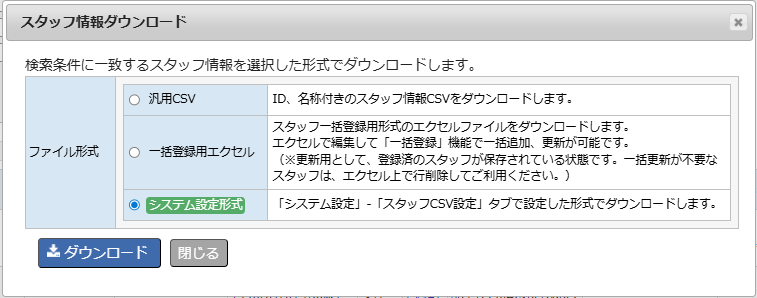
| 汎用CSV | ID・名称付きのスタッフ情報CSVをダウンロードします。他システムへのデータ連携や、スプレッドシートでの加工・集計に使用できます。 |
|---|---|
| 一括登録用エクセル | スタッフ一括登録用形式のエクセルファイルをダウンロードします。 登録済みスタッフのデータが出力されます。エクセルで内容を編集し、「スタッフ一括登録」機能でまとめて追加・更新が可能です。 ※不要なスタッフの行はエクセル上で行削除してからご利用ください(デフォルトで選択されています)。 |
| システム設定形式 | 「システム設定」の「スタッフCSV設定」タブで設定した独自形式でダウンロードします。 給与ソフト(OBC形式など)との連携が必要な場合はこの形式を使用してください。 ※出力形式の設定は「システム設定」の「スタッフCSV設定タブ」で変更できます。 |
