


「共通設定」を設定する
ここで登録した内容は、オーダー新規作成時の初期値、スタッフマイページ・取引先サイトの表示、各種帳票の出力、税額計算など、システム全体に幅広く反映されます。
他の画面(オーダー登録・手配実績・取引先マスタ・スタッフマスタ・各種帳票)の動作と密接に関係するため、運用開始前にひととおりご確認のうえご設定ください。
- 1.共通設定
- 2.管理サイト ログイン設定
- 3.報告名称の設定
- 4.オーダー設定
- 5.割り当てスタッフ連絡表設定
- 6.税額計算設定
- 7.手配・実績登録設定
- 8.伝票管理設定
- 9.スケジュール設定
- 10.スタッフ予定設定
- 11.スタッフスケジュール画面列表示
- 12.日別コメント設定
- 13.日別コメント一括登録設定
- 14.日報管理画面列表示
- 15.日別利益表設定
- 16.稼働情報共有リンク管理設定
1.共通設定
システム全体で使用する基本的な初期値(一覧の表示件数・ログ保存日数・祝日の表示など)を設定します。
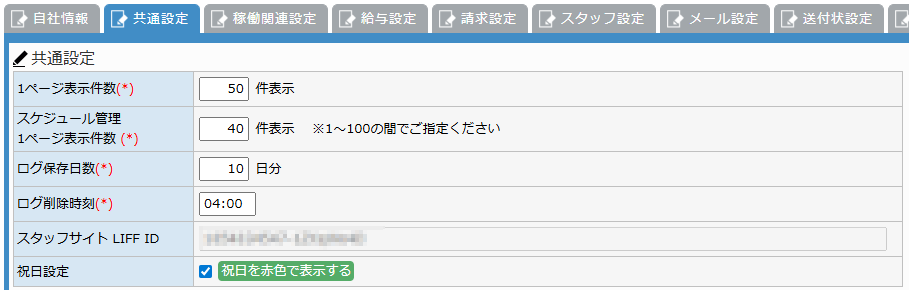
| 1ページ表示件数(*) | 日報管理・ファイル管理など、一覧画面に1ページあたり何件表示するかを設定します。 件数を多くすると一画面で多くの情報を確認できますが、ページの表示に時間がかかる場合があります。 例)20件、50件、100件 など、運用に合わせて指定してください。 |
|---|---|
| スケジュール管理 1ページ表示件数(*) |
スケジュール管理画面の1ページに表示する件数を設定します。 ※1~100の間で指定してください。 ※スケジュール管理は1行ごとに各日の予定が並ぶため、表示件数を多くするとブラウザの動作が重くなる場合があります。 |
| ログ保存日数(*) | 操作ログを保存しておく日数を設定します。 ここで指定した日数を経過した古い操作ログは、自動的に削除されます。 ※最大100日分まで設定できます。 保存日数を短くすると、過去の操作履歴を遡って調査できなくなります。
監査・調査の必要性に応じて、十分な日数を設定してください。 |
| ログ削除時刻(*) | 操作ログの自動削除処理を実行する時刻を設定します。 例)「03:00」のように24時間表記で入力します。 業務時間外(深夜など)に設定しておくと、削除処理の負荷が業務に影響しません。
|
| スタッフサイト LIFF ID |
スタッフマイページで LINEログイン(LIFF)を利用している場合のLIFF IDを表示します。 ※通常、お客様による登録は不要です。 ※LIFF を利用するかどうかや初期設定は、別途お問い合わせください。 ※LINE連携に関する機能はver2.14でリリースされる予定です。 |
| 祝日設定 | スケジュール画面・カレンダー上で祝日を赤色で表示するかどうかを設定します。 チェックを入れると、祝日が赤色で表示されます。 祝日が稼働に影響する業務(イベント・店舗業務など)では、チェックをONにすると視認性が上がりおすすめです。
|
2.管理サイト ログイン設定
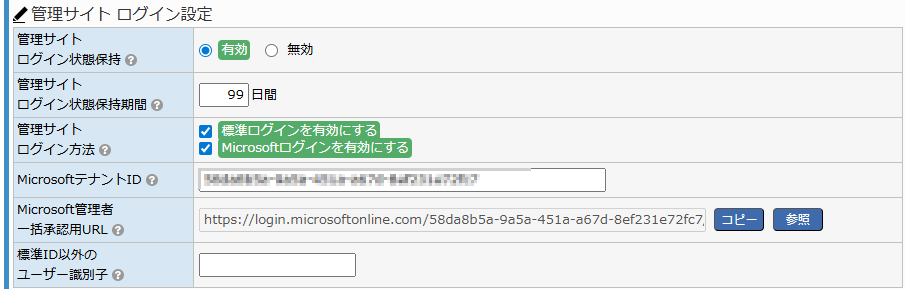
オペレータが管理サイトにログインする際の認証方法や、ログイン状態の保持に関する設定を行います。
社内ポリシーやセキュリティ要件に合わせて設定してください。
| 管理サイト ログイン状態保持 |
ログイン画面に「ログイン状態を保持する」欄を表示し、自動ログインを許可するかどうかを設定します。 有効:ログイン画面に「ログイン状態を保持する」欄を表示します。チェックを入れてログインすると、次回以降は自動ログインが行われます。 「Microsoftログイン」では、チェック状態にかかわらず必ず自動ログインが行われます。
|
|---|---|
| 管理サイト ログイン状態保持期間 |
ログイン状態を保持する最大日数を設定します。 ※1~99日の範囲で指定可能です。 ※ブラウザの設定やクッキーがクリアされた場合などは、保持期間内であっても再ログインが必要になることがあります。 |
| 管理サイト ログイン方法 |
オペレータが管理サイトにログインする方法を設定します。 標準ログインを有効にする:オペレータIDとパスワードでログインする標準的な認証方式を有効にします。 |
| MicrosoftテナントID | 「Microsoftログイン」を有効にした場合に、自社の Microsoft Entra ID のテナントIDを入力します。 ※Microsoftログインを利用する場合は登録必須です。 |
| Microsoft管理者 一括承認用URL |
Microsoftログインを利用する際、事前に Entra ID 管理者が一括で同意するためのURLが表示されます。 コピーでURLをクリップボードにコピーし、Entra ID 管理者に共有してください。 参照でURLにアクセスできます。 管理者がこのURLにアクセスして同意を行うと、ユーザー個別の同意画面が表示されなくなります。 |
| 標準ID以外の ユーザー識別子 |
SSO認証時に、SSOプロバイダの標準ID以外でユーザーを識別したい場合のみ指定します。 例)「mail」を指定すると、メールアドレスでユーザーを識別します。 ※指定するユーザー識別子は、SSOプロバイダ側で一意性が保証されていることを必ず確認してください。 一意性が保証されていない値を指定すると、別のユーザーが同じ識別子で誤ログインする可能性があります。
通常は空欄のままで問題ありません。 |
3.報告名称の設定
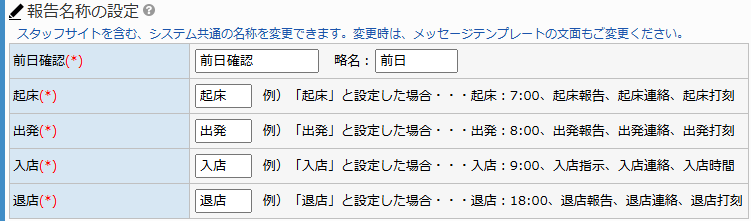
スタッフマイページを含むシステム共通で使われる「前日確認」「起床」「出発」「入店」「退店」の名称を、自社の運用に合わせて変更できます。
イベント運営・セールスプロモーション・巡回作業など業務の内容に応じて、スタッフが直感的に理解できる名称に変更してご利用ください。
オーダーや手配実績登録の「一括登録用テンプレートファイルの見出し」「操作ログ」には反映されません。
登録名称を変更した場合は、メッセージテンプレートの文面もあわせてご確認ください。
| 前日確認(*) | スタッフマイページを含むシステム共通の「前日確認」の名称を変更できます。 正式名称(最大8文字)と略名(最大5文字)を入力してください。 例)「事前確認」「明日の確認」など。 |
|---|---|
| 起床(*) | 「起床」の名称を変更できます。(2文字以内) 例)「起床」と設定した場合・・・起床:7:00、起床報告、起床連絡、起床打刻 のように表示されます。 例)勤務開始前の準備連絡として「準備」など。 |
| 出発(*) | 「出発」の名称を変更できます。(2文字以内) 例)「出発」と設定した場合・・・出発:8:00、出発報告、出発連絡、出発打刻 のように表示されます。 例)会場・現場へ向かう連絡として「移動」など。 |
| 入店(*) | 勤務開始の名称を変更できます。(2文字以内) 例)「入店」と設定した場合・・・入店:9:00、入店指示、入店連絡、入店時間 のように表示されます。 例)店舗業務なら「入店」、イベント業務なら「入場」「現着」、巡回業務なら「開始」など。 |
| 退店(*) | 勤務終了の名称を変更できます。(2文字以内) 例)「退店」と設定した場合・・・退店:18:00、退店報告、退店連絡、退店打刻 のように表示されます。 例)店舗業務なら「退店」、イベント業務なら「退場」、巡回業務なら「終了」など。 |
4.オーダー設定
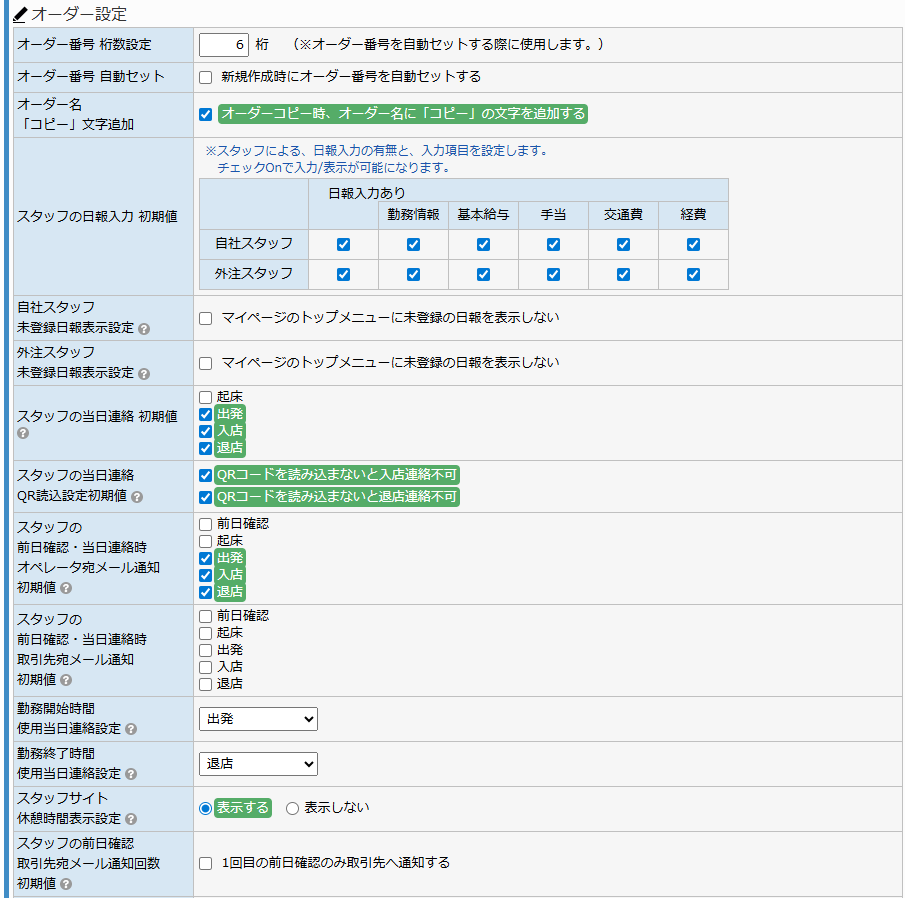
オーダー(案件)を新規登録する際の初期値や、オーダーに関する画面の表示挙動を設定します。
ここで設定した初期値は、新しくオーダーを作成するときに自動的にセットされ、オーダーごとに変更可能です。
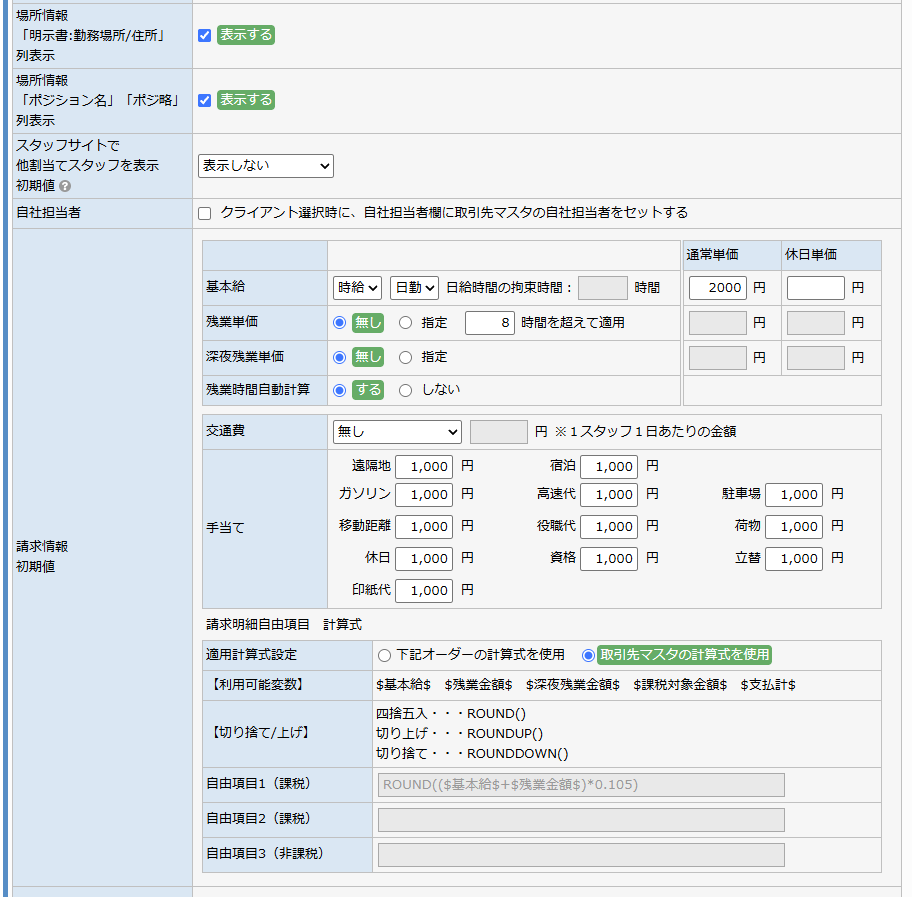
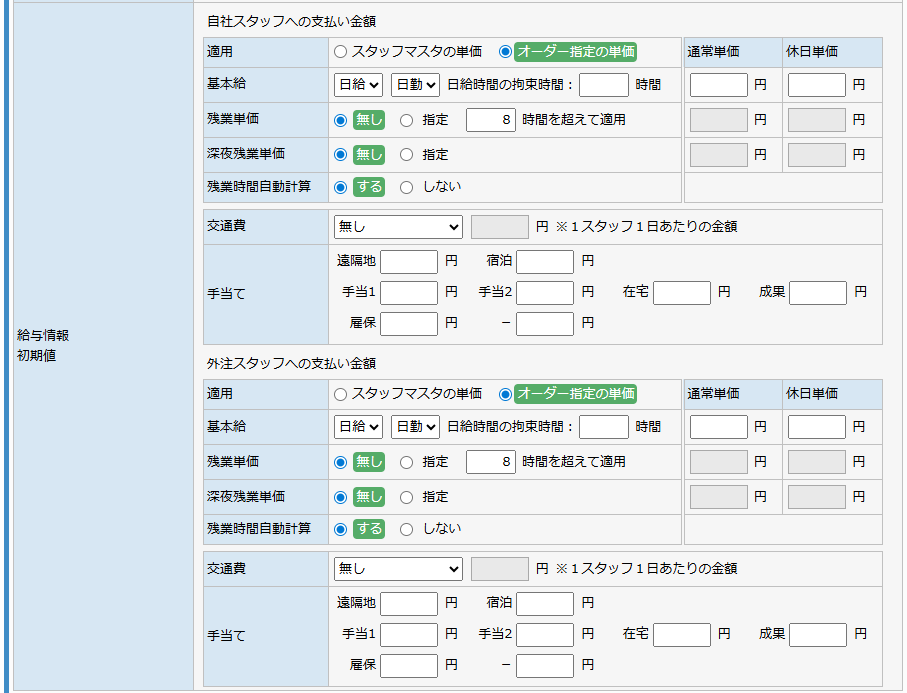
| ■ オーダー番号 | |
| オーダー番号 桁数設定 | オーダー番号を自動セットする際の桁数を設定します。 登録するオーダー番号が設定桁数より少ない場合は、0埋めされます。 例)桁数を「5」に設定すると、オーダー番号「123」は「00123」として登録されます。 |
|---|---|
| オーダー番号 自動セット | チェックONで、オーダーの新規作成時にオーダー番号を自動で採番してセットします。 |
| オーダー名 「コピー」文字追加 |
チェックONで、オーダーをコピーして新規登録した際に、オーダー名の先頭に「コピー」の文字を自動で追加します。 コピー元のオーダーと混同しないよう、運用上目印を付けたい場合に便利です。 |
| ■ 日報・当日連絡の初期値 | |
| スタッフの日報入力 初期値 |
オーダーの新規作成時に、スタッフによる日報入力の有無と入力項目の初期値を設定します。 チェックONで該当項目が入力可能・表示対象となります。 自社スタッフと外注スタッフで別々に設定できます。 ※オーダーごとに設定・変更できます。 |
| 自社スタッフ 未登録日報表示設定 |
チェックONで、自社スタッフのマイページのトップメニューに、未登録の日報へのリンクを表示しません。 日報入力をスタッフに行わせない運用の場合などに使用します。 |
| 外注スタッフ 未登録日報表示設定 |
チェックONで、外注スタッフのマイページのトップメニューに、未登録の日報へのリンクを表示しません。 |
| スタッフの当日連絡 初期値 |
オーダーの新規作成時に、スタッフが当日連絡(起床・出発・入店・退店)を行う項目の初期値を設定します。 チェックを入れた項目について、当日連絡画面に入力欄が表示されます。 ※オーダーごとに設定・変更できます。 例)「入店」「退店」のみチェックONにすると、勤怠の打刻のみをスタッフに行わせる運用ができます。 |
| スタッフの当日連絡 QR読込設定初期値 |
オーダーの新規作成時に、当日連絡(入店・退店)でQRコードを読み込まないと打刻できないようにするかの初期値を設定します。 チェックONで、現場に設置したQRコードの読み込みを必須にできます。 ※オーダーごとに設定・変更できます。 なりすまし打刻・自宅からの打刻を防ぎたい現場で活用できます。
|
| スタッフの 前日確認・当日連絡時 オペレータ宛メール通知 初期値 |
オーダーの新規作成時に、スタッフが前日確認や当日連絡(起床・出発・入店・退店)を行った際に、オペレータへ通知メールを送る項目の初期値を設定します。 チェックを入れた項目について、通知メールが送信されます。 ※オーダーごとに設定・変更できます。 重要な案件のみオペレータへ通知する場合は、案件ごとにチェックを調整してください。
|
| スタッフの 前日確認・当日連絡時 取引先宛メール通知 初期値 |
オーダーの新規作成時に、スタッフが前日確認や当日連絡を行った際に、取引先(クライアント)へ通知メールを送る項目の初期値を設定します。 チェックを入れた項目について、通知メールが送信されます。 ※オーダーごとに設定・変更できます。 |
| 勤務開始時間 使用当日連絡設定 |
指定した当日連絡(起床・出発・入店・退店)の時刻を、日報の「勤務開始時間」の値として自動で使用します。 指定しない場合は、どの当日連絡も勤務開始時間として使用されません。 例)「入店」を指定すると、スタッフが入店打刻した時刻が勤務開始時間として日報に反映されます。 |
| 勤務終了時間 使用当日連絡設定 |
指定した当日連絡の時刻を、日報の「勤務終了時間」の値として自動で使用します。 例)「退店」を指定すると、スタッフが退店打刻した時刻が勤務終了時間として日報に反映されます。 |
| スタッフサイト 休憩時間表示設定 |
スタッフマイページに休憩(深夜休憩)時間を表示するかどうかを設定します。 表示する:スタッフマイページに休憩・深夜休憩の時間欄を表示します。 |
| スタッフの 前日確認 取引先宛メール通知回数 初期値 |
オーダーの新規作成時に、スタッフが前日確認を行った際に、取引先へメール通知を1回目のみ行うかどうかの初期値を設定します。 チェックOFFのときは、前日確認を複数回登録した場合でも、登録の都度メールを自動送信します。 ※オーダーごとに設定・変更できます。 複数回の前日確認のたびに取引先へ通知が飛ぶのを避けたい場合は、チェックONにしておくと便利です。
|
| ■ 場所・割当ての表示 | |
| 場所情報 「明示書:勤務場所/住所」 列表示 |
チェックONで、オーダー登録画面の「場所・持参品情報」タブに「明示書:勤務場所/住所」の列を表示します。 労働条件明示書に出力する勤務場所・住所をオーダーごとに登録したい場合に使用します。 |
| 場所情報 「ポジション名」「ポジ略」 列表示 |
チェックONで、オーダー登録画面の「場所・持参品情報」タブに「ポジション名」「ポジ略」の列を表示します。 例)店舗ごと・売場ごと・担当ポジションごとに名称を設定したい場合に使用します。 |
| スタッフサイトで 他割当てスタッフを表示 初期値 |
オーダーの新規作成時に、スタッフマイページで「同じオーダーに割り当てられている他のスタッフ」を表示するかどうかの初期値を設定します。 表示しない:他の割当てスタッフをスタッフマイページに表示しません。プライバシーや守秘義務がある現場におすすめです。 |
| 自社担当者 | チェックONで、オーダー「基本情報」でクライアントを選択した際に、自社担当者欄に取引先マスタの自社担当者を自動でセットします。 クライアントごとに担当者が決まっている場合に、入力の手間を省けます。 |
| ■ 請求情報 初期値 | |
| 請求情報 初期値 |
オーダー新規作成時の「請求情報」タブの初期値(基本給・残業単価・深夜残業単価・残業時間自動計算・交通費・手当・請求明細自由項目の計算式)を一括で設定します。 クライアント別の単価が異なる場合でも、よく使う値を初期値にしておくと入力の手間を減らせます。 基本給:基本給の計算方法(時給・日給)、シフト種類(日勤・夜勤など)、日給時間の拘束時間、通常単価・休日単価を設定します。 「適用計算式設定」では、自由項目の計算式をオーダー側で設定するか、取引先マスタ側で設定するかを切り替えられます。
取引先ごとに計算式が変わる場合は「取引先マスタの計算式を使用」を選択してください。 |
| ■ 給与情報 初期値 | |
| 給与情報 初期値 |
オーダー新規作成時の「支払情報」タブ(自社スタッフ・外注スタッフへの支払い金額)の初期値を一括で設定します。 自社スタッフと外注スタッフで別々に、適用区分・基本給・残業単価・深夜残業単価・残業時間自動計算・交通費・手当の初期値を設定できます。 適用:支払いを行う対象(全員・自社スタッフのみ・外注のみなど)の初期値を設定します。 |
5.割り当てスタッフ連絡表設定
割当て済みのスタッフが一覧になった連絡表のタイトルと挨拶文を設定します。
この連絡表は、手配・実績登録画面の「割り当てスタッフ連絡表」からダウンロードできます。
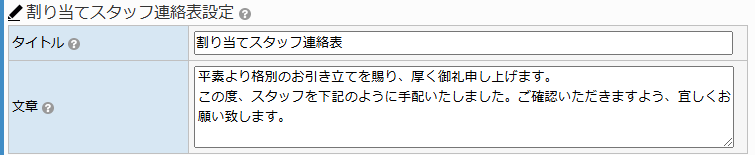
| タイトル | 割り当てスタッフ連絡表に出力するタイトルを設定します。 例)「○○イベント スタッフ連絡表」「割当てスタッフ一覧」など。 |
|---|---|
| 文章 | 割り当てスタッフ連絡表の冒頭に出力する挨拶文を設定します。 例)「いつもお世話になっております。下記スタッフを派遣いたしますのでよろしくお願いいたします。」など。 |
6.税額計算設定
消費税の計算方法と端数処理に関する初期値を設定します。
ここで設定した値は、ファイル管理や取引先マスタの新規登録時の初期値として使われます。
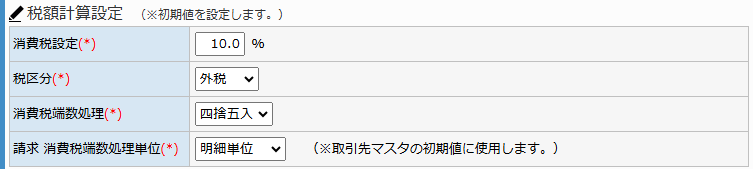
| 消費税設定(*) | ファイル管理で使用する消費税率の初期値を%で設定します。 例)10.00(%)。 ※軽減税率や非課税品目を扱う場合は、ファイル管理側で個別に変更できます。 |
|---|---|
| 税区分(*) |
ファイル管理で使用する税区分の初期値を一覧から選択します。 内税:金額に消費税が含まれている場合に選択します。 |
| 消費税端数処理(*) |
ファイル管理で使用する消費税の端数処理方法の初期値を一覧から選択します。 切り捨て:1円未満を切り捨てます。 |
| 請求 消費税端数処理単位(*) |
取引先マスタの「請求 消費税端数処理単位」の初期値を一覧から選択します。 請求書単位:請求書1枚ごとに、合計金額に対して消費税を計算・端数処理します。 取引先マスタの初期値として使用されます。取引先ごとに変更可能です。
|
7.手配・実績登録設定
手配・実績登録画面の動作に関する設定を行います。

| 「払可」チェック時に 「請可」にチェックをつける |
手配・実績登録画面で「払可(支払可能)」にチェックを付けた際に、自動で「請可(請求可能)」にチェックを付けるかどうかを設定します。 チェックをつける:支払いと請求を必ずセットで進める運用の場合に選択します。「払可」をONにすると「請可」も自動でONになります。 設定を反映させるには、設定変更後にメニューから「手配・実績登録」画面を開きなおす必要があります。
|
|---|
8.伝票管理設定
伝票登録時の挙動と、伝票エクセルに出力される印鑑画像の表示位置を設定します。

| 取引先部署名 |
伝票登録画面で、オーダーや取引先を選択した際に、部署名を自動取得するかどうかを設定します。 取得する:取引先マスタに登録された部署名を伝票に自動セットし、伝票に部署名を出力します。 |
|---|---|
| 印鑑画像の位置調整(*) | 伝票エクセルに出力される印鑑画像の位置を、基準点から右方向・下方向に何pxずらすかを指定します。
右方向:右方向の調整値をpxで入力します。マイナス値で左方向に移動します。 ※初期値は「右方向:4px 下方向:-10px」です。 大きなマイナス値を設定すると、印刷範囲外に画像が配置されてしまいますのでご注意ください。
請求書への印鑑位置の調整は「請求設定」タブの「請求書:鑑設定 印鑑画像の位置調整」で行います。
|
9.スケジュール設定
スケジュール管理画面の表示マークと、背景色を素早く切り替えるショートカットキーを設定します。
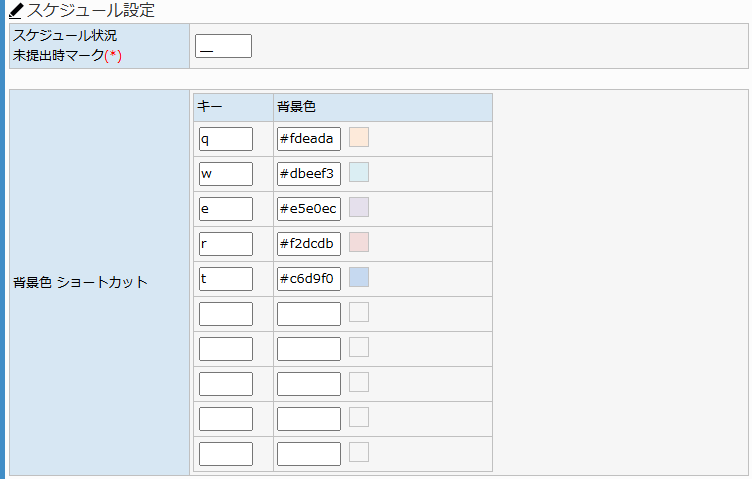
| スケジュール状況 未提出時マーク(*) |
スケジュールが未提出の日に表示するマークを設定します。 例)「-」「?」「未」「☓」など短い記号がおすすめです。 |
|---|---|
| 背景色 ショートカット |
スケジュール画面で背景色を切り替えるためのショートカットキーと、対応する背景色を登録します。
キー:ショートカットに使うキー(数字や英字)を1文字入力します。 例)「1」キーを「赤」、「2」キーを「青」などに設定しておくと、スケジュール画面でセルを選択した状態でキーを押すだけで素早く色付けできます。 研修日・特別シフト・休日希望日など、ステータスごとに色を決めておくと、画面でスタッフの状況をひと目で把握できます。
|
10.スタッフ予定設定
スタッフのスケジュール上に表示する「スタッフ予定」の使用方法を設定します。
スタッフ予定は、スタッフ個別の予定(研修・面談・自社業務など)を、稼働とは別にスケジュール上にマークするための機能です。

| スタッフ予定 |
スタッフ予定の使用範囲を選択します。 「スタッフ予定」「スタッフ予定2」を使用する:スタッフ予定を2系統使用する場合に選択します。例)「スタッフ予定」は研修系、「スタッフ予定2」は面談系などのように使い分けたい場合。 スタッフ予定の名称・選択肢は、コード名称マスタのコード区分「スタッフ予定」で管理されています。
※「スタッフ予定」のみ使用する場合は、「コード名称マスタ」で「スタッフ予定2」のコードを追加・編集する必要はありません。 |
|---|
11.スタッフスケジュール画面列表示
スタッフスケジュール画面に追加で表示する列の有無を設定します。

| スタッフコメント列表示 |
スタッフがマイページの「提出」画面で月別コメントを登録できるようにするかを設定します。 あり:マイページにコメント入力欄を表示します。スケジュール画面にもコメント列を表示し、スタッフの希望・連絡事項を確認できます。 |
|---|
12.日別コメント設定
スケジュールに登録する日別コメントの見出し名称を設定します。
日別コメントは、スケジュール画面で各日のセルに表示できる、自由記述のコメント欄です。

| スケジュール 日別コメント |
日別コメントの2系統の見出しを設定します。
コメント1 見出し:1つ目のコメントの見出し名称を入力します。 例)「コメント1:行事」「コメント2:天気」など、用途に合わせた見出しを設定してください。 |
|---|
13.日別コメント一括登録設定
日別コメントをExcelファイルから一括登録する画面の初期値を設定します。
取り込み元となるExcelのレイアウトに合わせて、シート位置や行・列の位置を設定しておくと、一括登録時の入力の手間を減らせます。
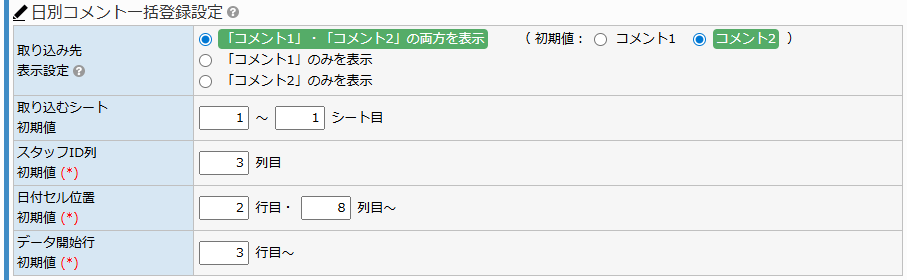
| 取り込み先 表示設定 |
日別コメント一括登録画面の「取り込み先」欄に表示する選択肢を設定します。 「コメント1」・「コメント2」の両方を表示:取り込み先としてコメント1とコメント2の両方を選べるようにします。初期値も合わせて指定します。 |
|---|---|
| 取り込むシート 初期値 |
Excelの何シート目から何シート目までを取り込むかの初期値を設定します。 例)1~1(1シート目のみ取り込み)、1~12(1月分~12月分を各シートに分けて作成している場合)。 |
| スタッフID列 初期値(*) |
Excel上で、スタッフIDが入力されている列の初期値を設定します。 例)A列なら「1」、B列なら「2」、C列なら「3」。 |
| 日付セル位置 初期値(*) |
Excel上で、日付が入力されている行と、開始列の初期値を設定します。 行目:日付が並んでいる行番号。 列目~:日付が並び始める列番号。 例)行:2、列:3 と設定すると、Excelの2行3列目から右方向に日付が並んでいるレイアウトとして読み込みます。 |
| データ開始行 初期値(*) |
Excel上で、スタッフのコメントデータが入力されている開始行の初期値を設定します。 例)1行目が見出し、2行目以降がデータの場合は「2」を設定します。 |
14.日報管理画面列表示
日報管理画面に追加で表示する列の有無を設定します。
※「あり/なし」の選択肢を「あり」にした列のみ、日報管理画面に表示されます。
※項目名の「前日確認」「起床」「出発」「入店」「退店」は「報告名称の設定」で変更した名称が反映されます。
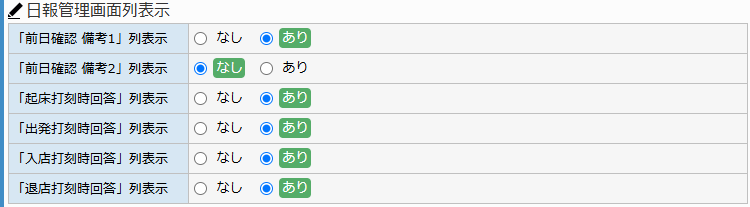
| 「前日確認 備考1」列表示 | 日報管理に、前日確認時の「備考1」を表示するかを設定します。スタッフの自由記入欄を一覧で確認したい場合は「あり」を選択します。 |
|---|---|
| 「前日確認 備考2」列表示 | 日報管理に、前日確認時の「備考2」を表示するかを設定します。 |
| 「起床打刻時回答」列表示 | 日報管理に、起床打刻時のアンケート回答列を表示するかを設定します。 例)「体調はどうですか?」など、起床時にスタッフへ確認する内容の回答を一覧で確認できます。 |
| 「出発打刻時回答」列表示 | 日報管理に、出発打刻時のアンケート回答列を表示するかを設定します。 |
| 「入店打刻時回答」列表示 | 日報管理に、入店打刻時のアンケート回答列を表示するかを設定します。 |
| 「退店打刻時回答」列表示 | 日報管理に、退店打刻時のアンケート回答列を表示するかを設定します。 |
15.日別利益表設定
日別利益表に出力する利益計算で、単価が確定していないスタッフに適用するランクの初期値を設定します。

| 未確定の単価計算時の スタッフランク(*) |
日別利益表に出力する未確定の単価計算に使用するスタッフランクを一覧から選択します。 オーダーに未割当てのスタッフや単価未確定のスタッフについては、ここで指定したランクの単価を仮の単価として利益計算します。 スタッフランクの名称は、コード名称マスタ画面でコード区分「ランク」を選択すると編集できます。
|
|---|
16.稼働情報共有リンク管理設定
稼働情報共有リンクで取引先などへ共有する画面の見出し名称を設定します。

| 稼働共有画面見出し(*) | 稼働情報共有リンクで開いた画面の上部に表示する見出しを設定します。 例)「稼働状況」「スタッフ稼働一覧」など、取引先に分かりやすい名称を設定してください。 |
|---|
