


前日確認・当日連絡
この機能により、派遣会社とスタッフの両方に以下のメリットが得られます。
勤怠ミスの未然防止
前日にスタッフ自身が勤怠予定を確認・入力することで、欠勤や遅刻といったトラブルの発生リスクを大幅に軽減します。
迅速なフォローアップ
前日確認漏れや当日の打刻漏れが発生した場合、スタッフ自身と派遣会社の担当者にアラートメールが即座に送信されるため、素早く対応することが可能です。
効率的な管理業務
オペレータへの連絡やスタッフの勤怠状況の流れがシステム上で一元化されることで、管理負担を軽減し、業務の効率化ができます。
- 1.確認・連絡画面の表示方法
- 2.前日確認
- 3.当日連絡
- 3-1.起床連絡
- 3-2.出発連絡
- 3-3.入店連絡
- 3-4.退店連絡
- 4.連絡項目の有効化(オーダー側設定)
- 5.アンケート・QRコード読み取り
- 6.関連するシステム設定
1.確認・連絡画面の表示方法
前日確認・当日連絡は、スタッフマイページのTOP画面、およびスケジュール確認画面(お仕事詳細)から行えます。
前日確認 等の 赤文字メニューは、入力が必要な時のみ表示されます。
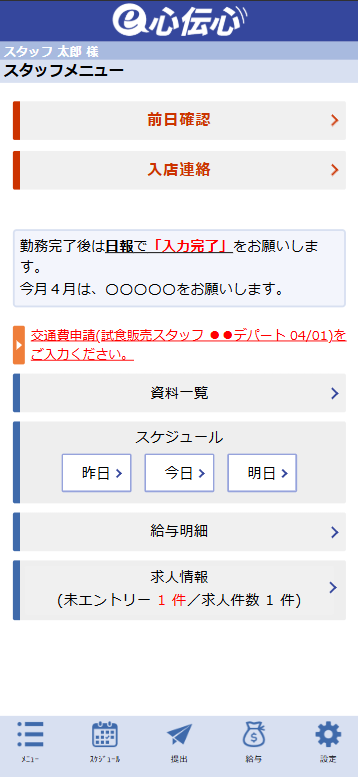
| リンクが表示されるタイミング | TOP画面上部に表示される赤文字メニュー(前日確認、起床連絡、出発連絡、入店連絡、退店連絡)は、入力が必要な状態の時のみ自動的に表示されます。 ※▶日報(オーダー名・稼働場所・日付)をご入力ください。 も同様です。 |
|---|---|
| 前日確認リンクの表示条件 | 下記のすべてを満たす場合に表示されます。 ・スケジュールが「確定」状態になっている。 ・前日確認がまだ未登録である。 ・システム設定の「マイページ設定」で前日確認時の入力項目(起床予定時間・出発予定時間・入店予定時間)のいずれかが有効になっている。 ・オーダー側の「連絡・通知設定」で対応する起床連絡・出発連絡・入店連絡のいずれかが有効になっている。 ・システム設定の「マイページ設定」で入力可能日制限を使用している場合は、稼働日の指定日数前以降である。 |
| 当日連絡リンクの表示条件 | 当日連絡(起床連絡・出発連絡・入店連絡・退店連絡)のリンクは、それぞれ対象スタッフに対して未報告の連絡が1件でもある場合に表示されます。 表示される連絡の種類は、オーダーの「連絡・通知設定」で有効化されている連絡項目に従います。 ※当日連絡(起床・出発・入店・退店)を行う前に、日報を「入力完了」で登録すると、連絡画面へのリンクが表示されなくなります。 ※途中経過などで日報を入力する場合は、下書き登録をしてください。 ※日報の入力状況の変更は、管理画面(日報管理)にて行います。 |
スタッフが「明日の現場の予定時間を入力したい」と思った時に、スケジュールから直接お仕事詳細へ進む運用も可能です。
2.前日確認
前日確認は、スタッフが稼働当日の起床予定・出発予定・入店予定の時刻を、稼働日の前日またはそれ以前にあらかじめ入力する画面です。
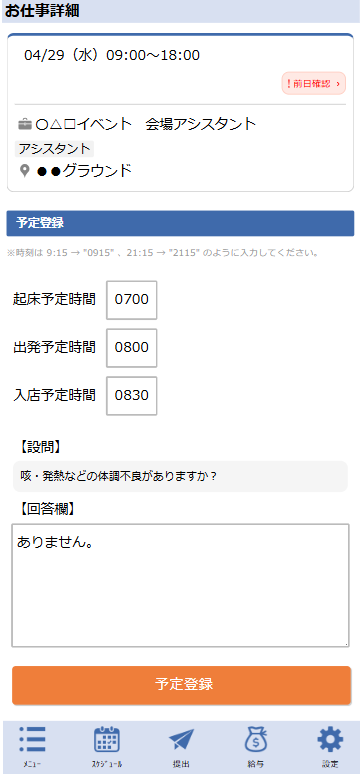
各予定時刻を入力して予定登録を押すと、オペレータ側へ送信されます。
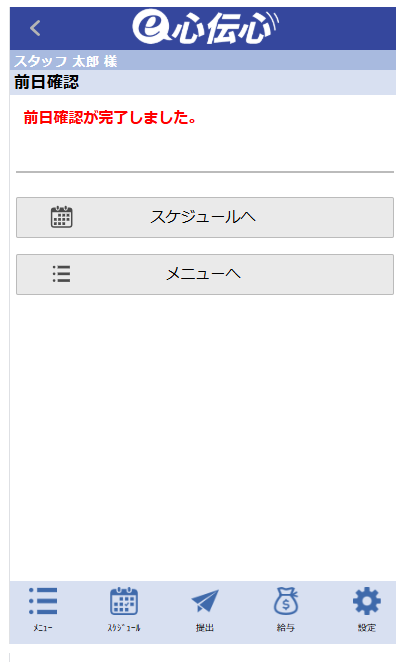
送信が完了すると「前日確認が完了しました。」と表示されます。
| 稼働日 | 前日確認の対象になっている稼働日が表示されます。 |
|---|---|
| 稼働時間 | 前日確認の対象になっているオーダーの稼働時間が表示されます。 |
| 日程種別 | 前日確認の対象になっている日程種別が表示されます。 例)「本番」「リハーサル」「下見」など、自社の運用で設定された区分の名称が表示されます。 |
| オーダー名 | 前日確認の対象になっているオーダー名が表示されます。 |
| ポジション | 前日確認の対象になっているポジション名(役割名)が表示されます。 例)「リーダー」「スタッフ」「受付」など、現場での役割名です。 |
| 稼働場所 | 前日確認の対象になっているオーダーの稼働場所が表示されます。 |
| 起床(出発・入店)予定時間 | 起床(出発・入店)の予定時間を入力します。 (9:15 → ”0915″、21:15 → ”2115″ のように、コロンなしの4桁で入力してください。) ※項目名「起床」「出発」「入店」はシステム設定の「共通設定」内「報告名称の設定」により呼称が異なります(到着・入場など実際の呼称は設定によって異なります)。 ※入力が必須かどうかは、システム設定の「マイページ設定」内「前日確認時の入力項目」で有効化されている項目に従います。 |
| 入店指示時間 | オーダーの「場所・持参品情報」で入力した、入店時間(オペレータがスタッフに指示する時刻)が表示されます。 スタッフは入店予定時間を入力する際の目安としてこの値を確認できます。 |
| 備考1・備考2 | オーダーの「連絡・通知設定」で備考欄を有効にしている場合に表示される、オペレータからスタッフへ設問を記載する自由記述欄です。 当日に向けた設問事項を入力します。 |
例)稼働日「12/10」、「使用する」チェックON、「3」日前から入力可能と設定した場合、12/6迄は入力不可、12/7以降が入力可能となります。
※使用しない設定の場合は、スタッフを割当確定にした時点で入力が可能になります。
3.当日連絡
当日連絡には、起床連絡・出発連絡・入店連絡・退店連絡の4つの連絡があります。
それぞれ送信することで、TOP画面に次の連絡画面へのリンクが表示されます。
例)起床連絡を入力後にTOP画面を表示すると[出発連絡]が表示され、出発連絡を入力後にTOP画面を表示すると[入店連絡]が表示されます。
| 連絡項目の表示制御 | 打刻(連絡)の種類は、オーダーの「連絡・通知設定」により切り替わります。 例)「起床連絡」と「入店連絡」だけを使用するオーダーでは、出発連絡・退店連絡のリンクは表示されません。 |
|---|---|
| 送信タイミング | 各連絡の送信ボタンを押した時点の現在日時(システム時刻)が、連絡時刻としてオペレータへ送信されます。 スタッフが任意の時刻を入力するのではなく、ボタンを押した瞬間の時刻が送信される仕様です。 |
| 修正不可 | 各連絡、入力1回のみになります。修正はできませんのでご注意ください。 誤って送信した場合は、オペレータ側で打刻データを修正してください。 |
| 日報入力との関係 | 当日連絡(起床・出発・入店・退店)を行う前に、日報を「入力完了」で登録すると、連絡画面へのリンクが表示されなくなります。 ※途中経過などで日報を入力する場合は、下書き登録をしてください。 ※日報の入力状況の変更は、管理画面(日報管理)にて行います。 |
| 連絡画面の項目説明 | 連絡画面の項目説明は、後述の「3-4.退店連絡」に記載しています。 退店連絡は、それまでの起床・出発・入店の打刻時刻もまとめて表示するため、最も項目数が多くなります。 |
3-1.起床連絡
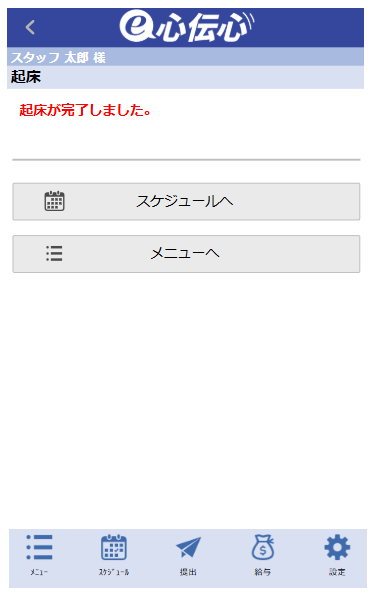
起床連絡は、スタッフが稼働日当日に起床したタイミングで送信する連絡です。
TOP画面上部の[起床連絡]リンクから起床連絡画面を開き、起床連絡を押します。
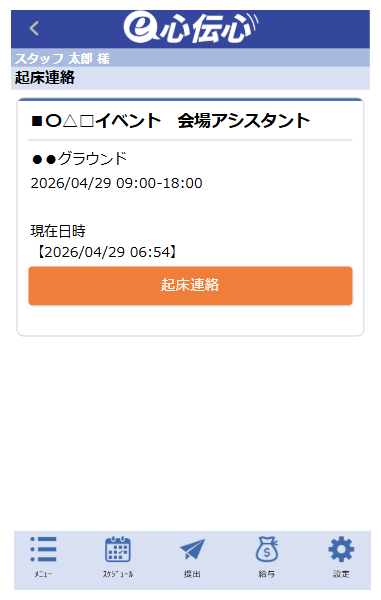
送信が完了すると「起床連絡が完了しました。」と表示されます。
3-2.出発連絡
出発連絡は、スタッフが現場(または会場)に向けて家を出るタイミングで送信する連絡です。
出発時にTOP画面の[出発連絡]リンクから出発連絡画面を開き、出発連絡を押します。
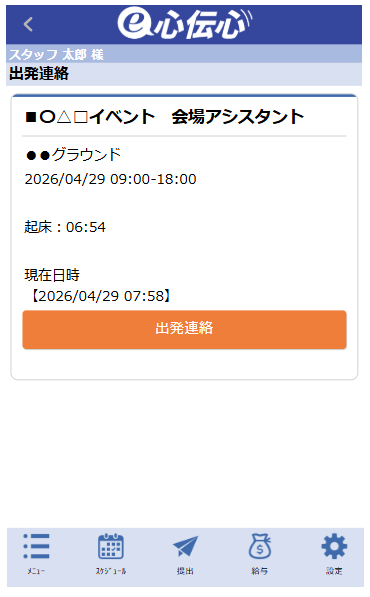
送信が完了すると「出発連絡が完了しました。」と表示されます。
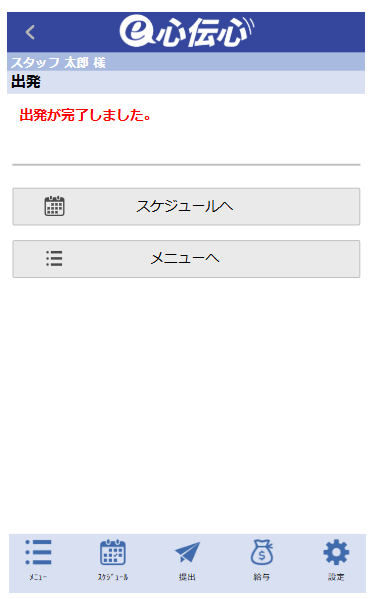
※項目名はシステム設定の可変名称により呼称が異なります。
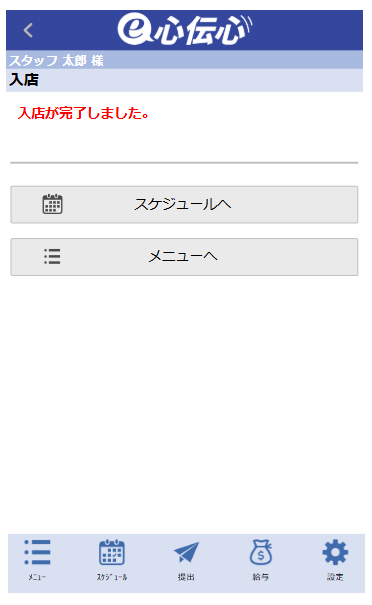
3-3.入店連絡
入店連絡は、スタッフが現場(会場・店舗)に到着したタイミングで送信する連絡です。
入店時にTOP画面の[入店連絡]リンクから入店連絡画面を開き、入店連絡を押します。
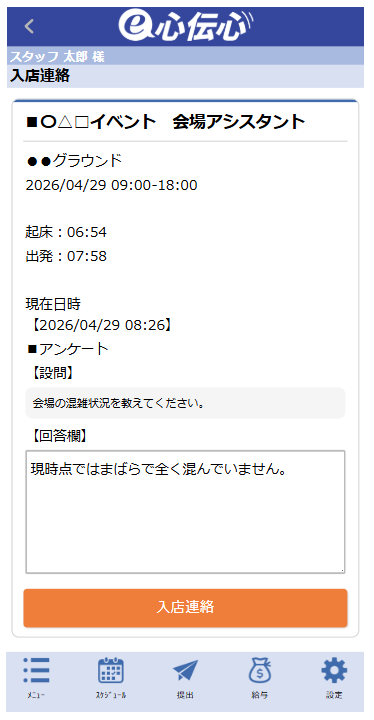
送信が完了すると「入店連絡が完了しました。」と表示されます。
現場に掲示されたQRコードをカメラで読み取らないと[入店連絡]ボタンが表示されない仕様です。
例)会場入口にQRコードを貼り出し、実際に現場に到着した人だけが入店連絡できるようにする運用に利用します。
※項目名はシステム設定の可変名称により呼称が異なります。
制限時間に達していない間は、画面に「◯◯:◯◯ から打刻可能です。」と表示され、入店連絡ボタンは表示されません。
打刻可能な時刻以降に画面を開く(または再読み込みする)と、通常通りボタンが表示されます。
3-4.退店連絡
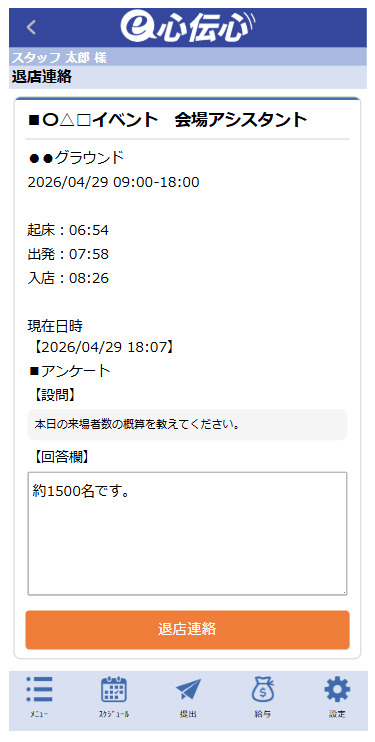
退店連絡は、スタッフが現場での業務を終え、現場を離れるタイミングで送信する連絡です。
退店時にTOP画面の[退店連絡]リンクから退店連絡画面を開き、退店連絡を押します。
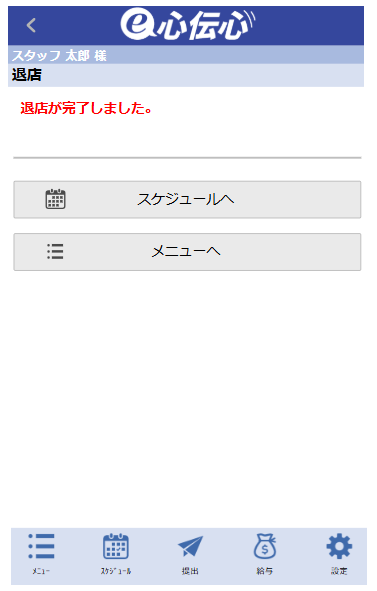
送信が完了すると「退店連絡が完了しました。」と表示されます。
| オーダー名 | 連絡対象になっているオーダー名が表示されます。 |
|---|---|
| 稼働場所 | 連絡対象になっているオーダーの稼働場所が表示されます。 |
| 日時 | 連絡対象になっているオーダーの稼働日と稼働時間が表示されます。 |
| 起床 | 起床連絡を送信した時間が表示されます。 ※項目名「起床」はシステム設定の可変名称により呼称が異なります。 |
| 出発 | 出発連絡を送信した時間が表示されます。 |
| 入店 | 入店連絡を送信した時間が表示されます。 |
| 現在日時 | 現在日時が表示されます。退店連絡を押すと、この現在日時が退店時刻としてオペレータへ送信されます。 |
| 退店連絡 | 退店連絡を押すと、表示されている現在日時の時間がオペレータへ送信され、「退店連絡が完了しました。」と表示されます。 ※入店連絡と同様、オーダーで「QRコードを読み込まないと退店連絡不可」を有効にしている場合は、QRコード読み込み後に退店連絡が表示されます。 |
| 処理完了メッセージ | 連絡送信処理の完了メッセージが表示されます。 完了画面には[スケジュールへ]ボタンと[メニューへ]ボタンが表示されます。 |
| スケジュールへ | 該当日付のスケジュール確認ページへ遷移します。 ※該当日が画面上部になるように表示されます。前日確認登録や当日連絡等を登録した直後に、該当日のスケジュール内容などを確認することができます。 |
| メニューへ | TOP画面ページへ遷移します。 |
4.連絡項目の有効化(オーダー側設定)
前日確認・当日連絡で表示される連絡項目(起床連絡・出発連絡・入店連絡・退店連絡)は、オーダーごとに有効・無効を切り替えられます。
オーダー登録画面の「連絡・通知設定」タブで、各連絡を使用するかどうかを設定してください。
| 連絡の有効化 | オーダーの「連絡・通知設定」タブで、「前日確認・当日連絡登録設定」の起床連絡・出発連絡・入店連絡・退店連絡のチェックボックスをオンにすると、対応する連絡画面がスタッフマイページに表示されるようになります。 例)会場入りのみ報告してほしい現場では「入店連絡」と「退店連絡」だけを有効にする運用が便利です。 |
|---|---|
| 未報告時のメール通知 | システム設定の「稼働関連設定」内、「スタッフ未報告時通知設定」では、未報告時のスタッフ・オペレータへの通知タイミング(〇〇予定の何分後に通知するか)も設定できます。 例)「起床連絡が起床予定の30分後に未報告の場合、オペレータへ通知する」など。 |
| 連絡時のメール通知 | スタッフが各連絡を行った際に、オペレータ宛または取引先宛にメール通知を送信するかどうかも、オーダーの「連絡・通知設定」で設定できます。 |
5.アンケート・QRコード読み取り
各連絡には、オーダー側の設定により「アンケート」と「QRコード読み取り」の機能を追加できます。
両機能とも、オーダーの「連絡・通知設定」で個別に有効化します。
| アンケート機能 | 各連絡画面に、自由記述のアンケート設問・回答欄を表示する機能です。 連絡時に回答を入力してもらうことで、現場の状況・引継ぎ事項・体調確認などをまとめて報告させることができます。 例)入店連絡時に「会場の混雑状況を教えてください」など現場確認の設問を表示する。 例)退店連絡時に「本日対応した来場者数の概算」など実績集計用の設問を表示する。 ※アンケートは、オーダーの「連絡・通知設定」で「使用する」を選択し、設問文を登録することで有効化されます。 |
|---|---|
| QRコード読み取り(入店・退店) | 入店連絡・退店連絡を行う前に、現場に掲示されたQRコードをカメラで読み取ることを必須にできる機能です。 QRコードを読み込まないと[入店連絡]または[退店連絡]のボタンが表示されないため、現場に到着していないスタッフが連絡することを防げます。 例)イベント会場の入口・出口にQRコードを掲示し、実際に到着・退場したスタッフのみ打刻できるようにする運用。 ※QRコード読み取りは、オーダーの「連絡・通知設定」で「QRコードを読み込まないと入店連絡不可」「QRコードを読み込まないと退店連絡不可」のチェックを有効にすることで利用できます。 ※カメラへのアクセス許可が必要です。スマートフォン側でカメラ許可を求められた場合は許可してください。 |
6.関連するシステム設定
前日確認・当日連絡で使用する用語(起床・出発・入店・退店・前日確認)や、入力可能日の制限、入力対象とする項目は、システム設定で調整できます。
| 用語のカスタマイズ | システム設定の「共通設定」内「報告名称の設定」で、起床・出発・入店・退店・前日確認の項目名を変更できます。 例)巡回作業中心の会社では「入店」を「巡回開始」、「退店」を「巡回終了」に変更する運用。 例)警備会社では「起床」を「待機開始」など、業態に合わせた呼称に変更する運用。 |
|---|---|
| 前日確認の入力可能日 | 「マイページ設定」で、前日確認を稼働日の何日前から入力できるかを制限できます。 例)稼働日「12/10」、「使用する」チェックON、「3」日前から入力可能と設定した場合、12/6迄は入力不可、12/7以降が入力可能となります。 ※使用しない場合は、スタッフを割当確定にした時点で入力が可能になります。 |
| 前日確認時の入力項目 | システム設定の「マイページ設定」内「前日確認設定」で、前日確認時にスタッフに入力させる項目(起床予定時間・出発予定時間・入店予定時間)を選択できます。 すべてオフの場合、前日確認は行いません。 例)入店予定だけをスタッフに事前確認したい運用では、「入店予定時間」のみを有効にする。 |
| 未報告通知のオペレータ通知 | システム設定の「稼働関連設定」内「スタッフ未報告時通知設定」で、前日確認・各連絡が未報告の場合にオペレータ・スタッフへメール通知する設定が行えます。 通知タイミング(〇〇予定の何分後など)はオーダー側の「連絡・通知設定」と組み合わせて運用します。 |
| モーニングコール(Mコール)連動 | 起床連絡が未報告の場合に、自動的にスタッフへ電話発信を行うモーニングコール機能と連動できます。 電話発信の有無や時間設定は、コール設定で行います。 |
